

Jakie informacje znajdziesz w artykule
Opracowanie przedstawia podstawową konfigurację połączenia zdalnego do HMI DOP-100 wyposażonego w moduł Wi-Fi DX-MWB-01 przez chmurę DIACloud. W opracowaniu pokazano w jaki sposób:
- podłączyć DOP-100 do Internetu przez Wi-Fi,
- podłączyć HMI do konta w nowej chmurze DIACloud,
- uzyskać zdalny podgląd HMI przez VNC w z poziomu aplikacji mobilnej lub przeglądarki,
- konfigurować eComm Bypass w celu zdalnego wgrywania programu na PLC poprzez tunel w DIACom i panel DOP-100 z modułem DX-MWB-01.
Wymagany Software do konfiguracji zdalnego dostępu:
- Dia Screen 1.6.2 lub wyższa
- Aplikacja mobilna eDIAcloud
- DIACom 1.5.0.4 lub wyższa
- COMMGR 2.11 lub wyższa
- ISPSoft
Wymagany Hardware:
- DX-MWB-01 – moduł Wi-Fi z anteną
Wymagane Licencje:
- Start-Up (Darmowa licencja początkowa) – Dostępna na 1. rok użytkowania karty DX-MWB-01. Transfer: 12GB, Okres ważności: 1 rok
- Remote Access (Licencja na zdalny dostęp)
- DX-TRA-9912 – Transfer: 12 GB / rok, Okres ważności: Bezterminowa
- DX-TRA-0036 – Transfer: 36 GB, Okres ważności: 1 rok
1. Podłączenie panelu DOP-100 do Internetu
1.1. W celu poszerzenia funkcjonalności panelu DOP-100 o komunikację przez Wi-Fi podłączamy adapter DX-MWB-01 za pośrednictwem złącza USB z tyłu panelu. Aby umożliwić połączenie z aplikacją chmurową konieczne może okazać się wgranie aktualnego firmware’u na HMI (Project -> Update Firmware w DIAScreen).
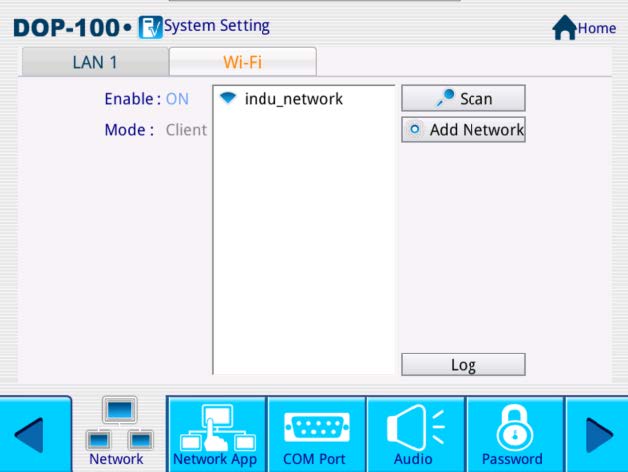
1.2. Z poziomu menu systemowego przechodzimy do zakładki Network. W oknie Wi-Fi wybieramy opcję Enable: ON i łączymy się z wybraną siecią Wi-Fi
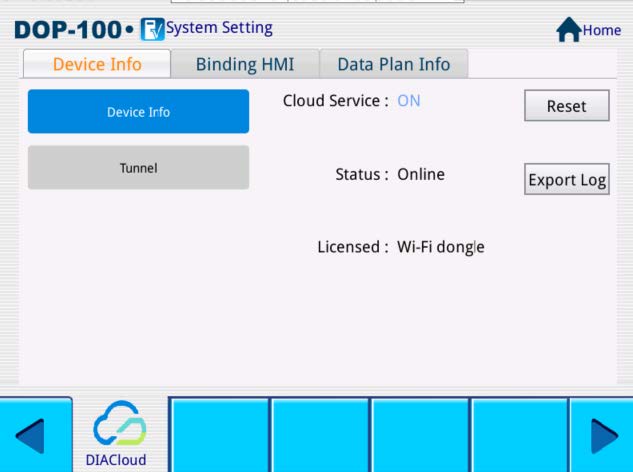
1.3. Pozostając w menu systemowym przechodzimy do zakładki DIACloud, a następnie w oknie Device Info wybieramy opcję Cloud Service: ON.
2. Zdalny dostęp do HMI z poziomu aplikacji mobilnej.
2.1. Ze Sklepu Play/App Store pobieramy aplikację eDIACloud i zakładamy na niej konto. Następnie przechodzimy do zakładki Devices i wybieramy opcję dodania nowego urządzenia poprzez skan kodu QR.
2.2. Skanujemy kod, który znajduje się na obudowie adaptera DX-MWB-01 i wprowadzamy PIN, który również zapisany jest na adapterze.
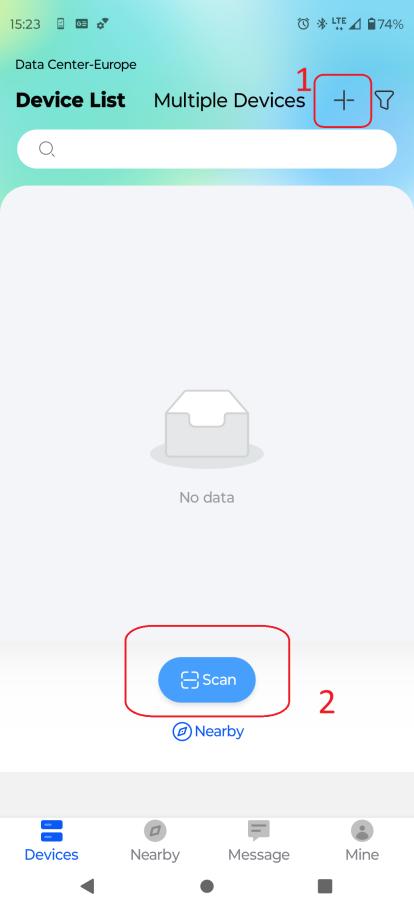
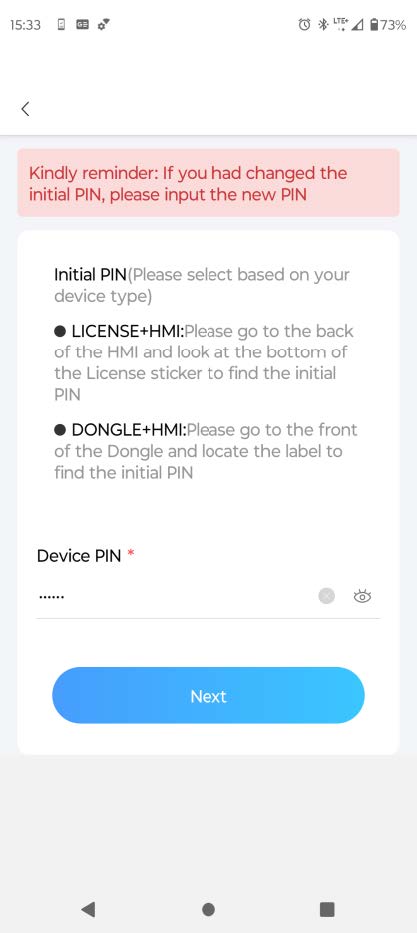
2.3. W kolejnym kroku aplikacja poprosi o zeskanowanie kodu QR panelu HMI. W tym celu w menu systemowym panelu przechodzimy do zakładki DIACloud -> Binding HMI. Po zeskanowaniu wyświetlanego na panelu kodu, konfigurujemy Bind Device nadając mu nazwę i grupę urządzeń.
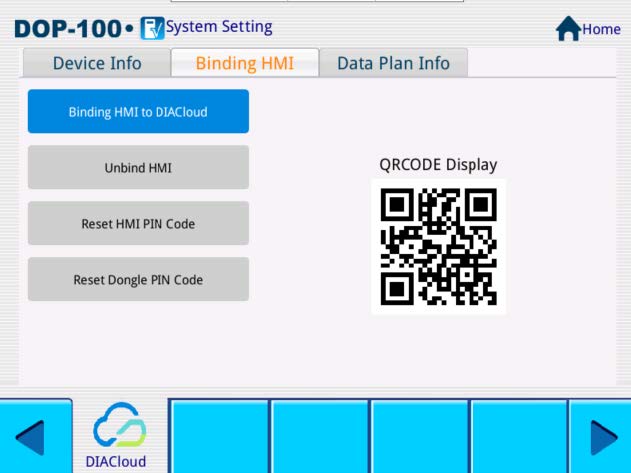
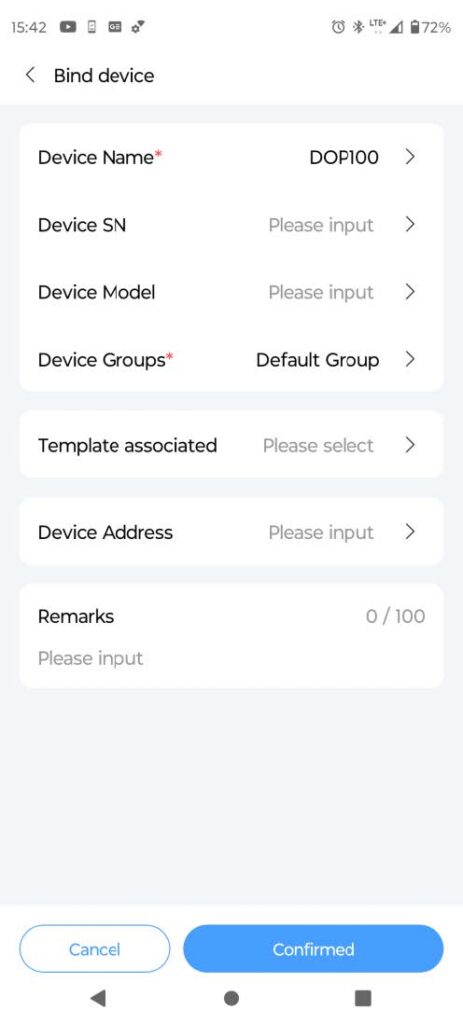
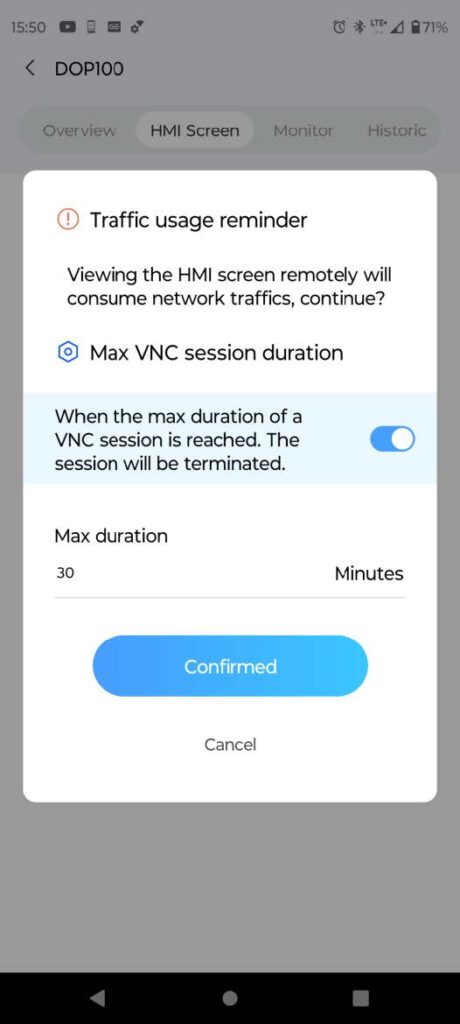
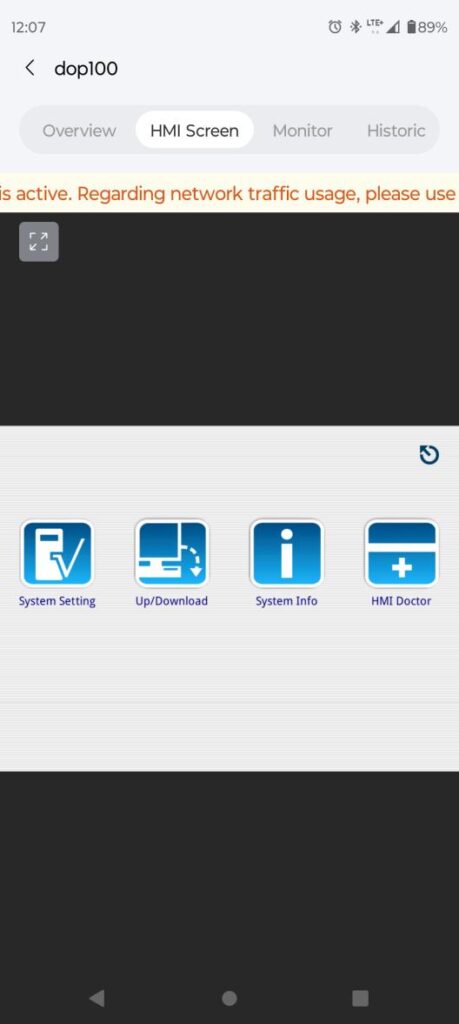
2.4. Po dodaniu urządzenia do aplikacji możemy połączyć się z nim zdalnie. W aplikacji wybieramy HMI z listy urządzeń i przechodzimy do zakładki HMI Screen. Przed połączeniem należy upewnić się, że panel ma włączoną opcję VNC (System Menu -> Network App -> VNC -> Enable : ON).
3. Zdalny dostęp do HMI z poziomu przeglądarki
3.1. Otwieramy stronę https://hms.diacloudsolutions.com i logujemy się na to samo konto co na aplikacji mobilnej.
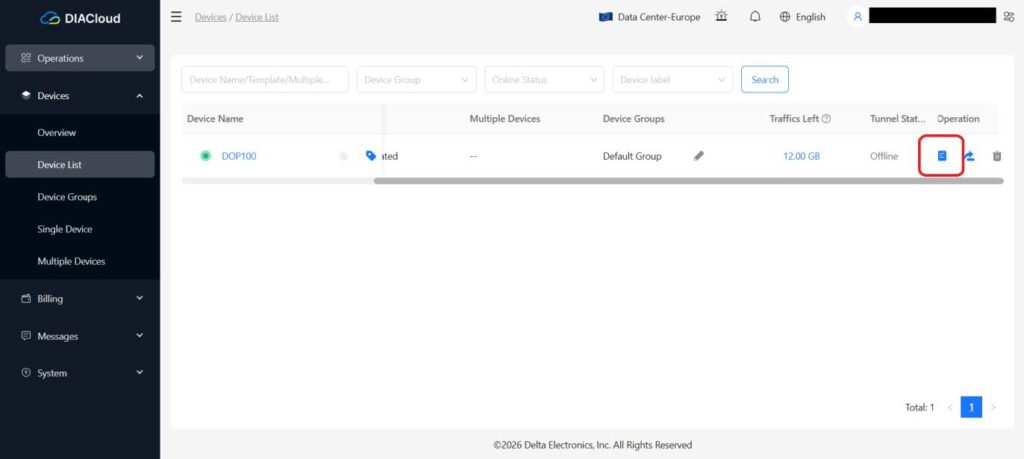
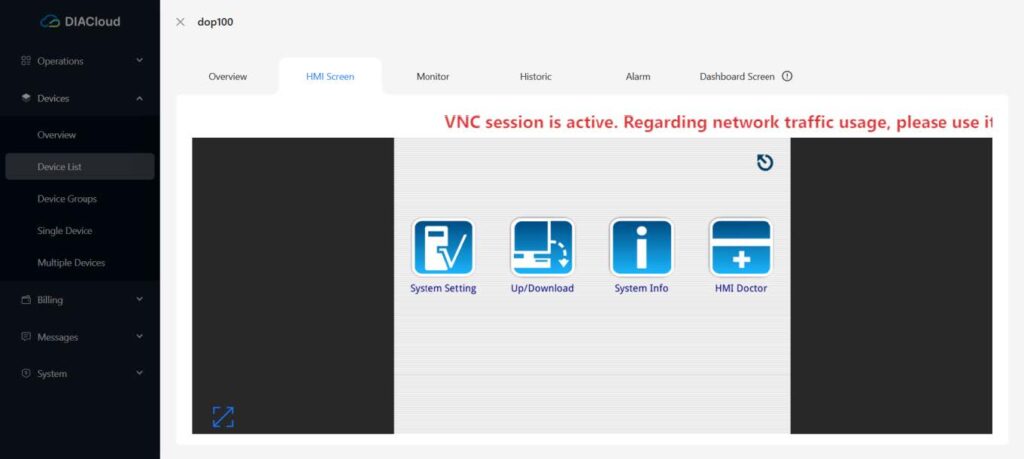
3.2. W zakładce Device List powinien być dostępny wcześniej dodany panel HMI. Aby połączyć się z urządzeniem przez VNC wybieramy Dashboard -> HMI Screen.
4. Konfiguracja zdalnego dostępu do PLC poprzez tunel DIACom
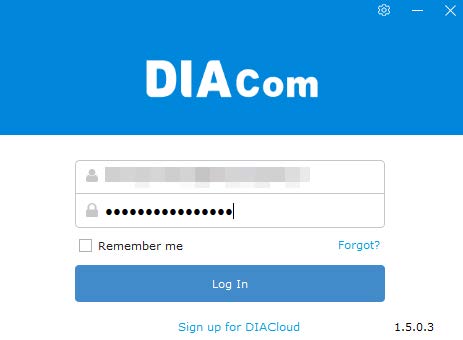
4.1. W celu utworzenia tunelu pobieramy aplikację DIACom, a następnie logujemy się danymi uprzednio utworzonego konta w portalu hms.diacloudsolutions.com.
4.2. W następnym kroku wybieramy opcję HMS dostępną w lewym górnym rogu okna programu.
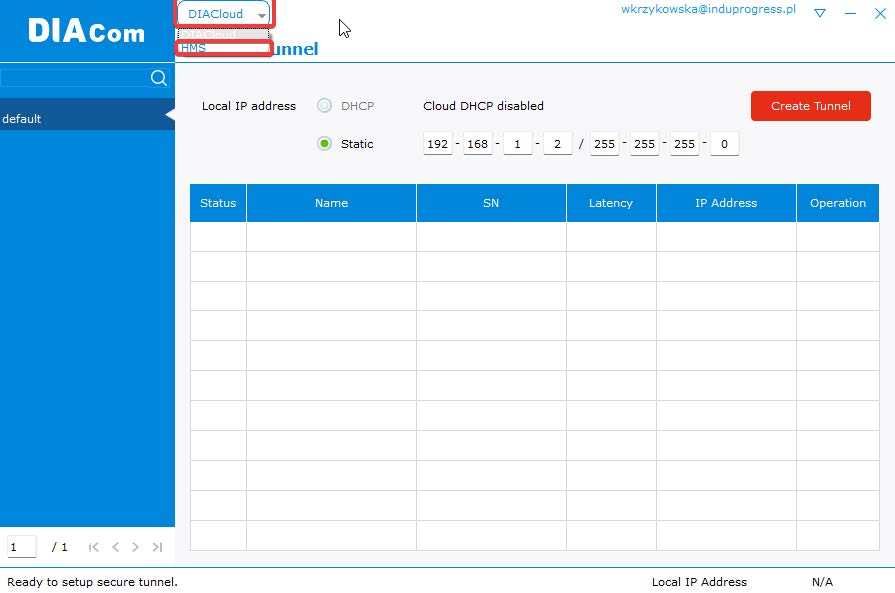
4.3. Po lewej stronie okna programu wybieramy urządzenie podpięte wcześniej do konta DIACloud, a następnie klikamy Create Tunnel.
4.4. Gdy połączenie zostanie nawiązane otrzymamy komunikat Tunnel is active. W prawym dolnym rogu okna programu zobaczymy dodatkowy lokalny adres IP przydzielony dla komputera. Urządzeniu HMI zawsze przydzielony zostanie adres 192.168.160.100 – dodatkowy adres IP wykorzystywany dla połączenia za pośrednictwem tunelu, inny niż adres IP skonfigurowany w Network Settings panelu.
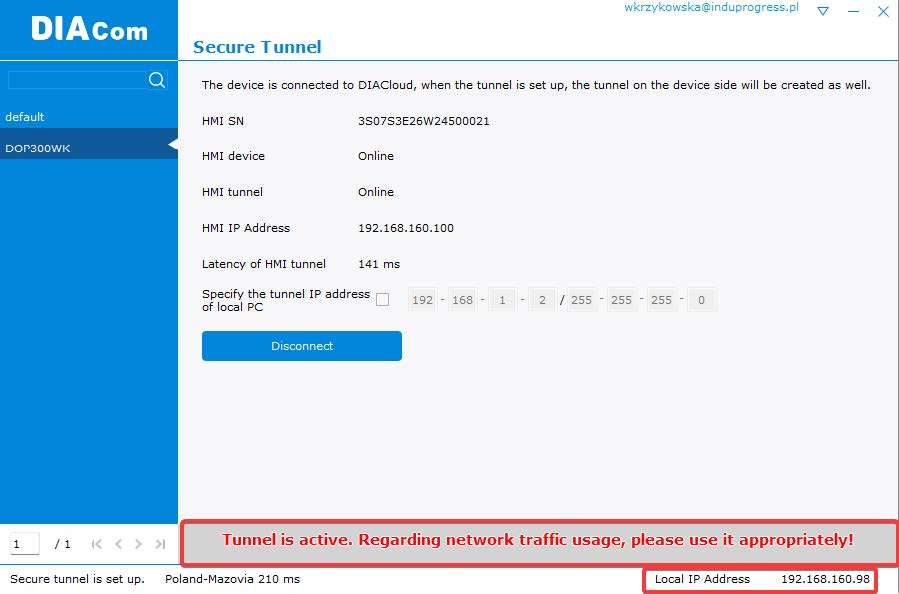
4.5. Adres IP wirtualnej karty sieciowej komputera ustawiamy w tej samej podsieci co HMI – 192.168.160.X.
4.6. W ustawieniach DIACom dostępna jest opcja wybrania domyślnego serwera. W przypadku problemów z nawiązaniem połączenia należy wybrać serwer najbliższy naszej lokalizacji.
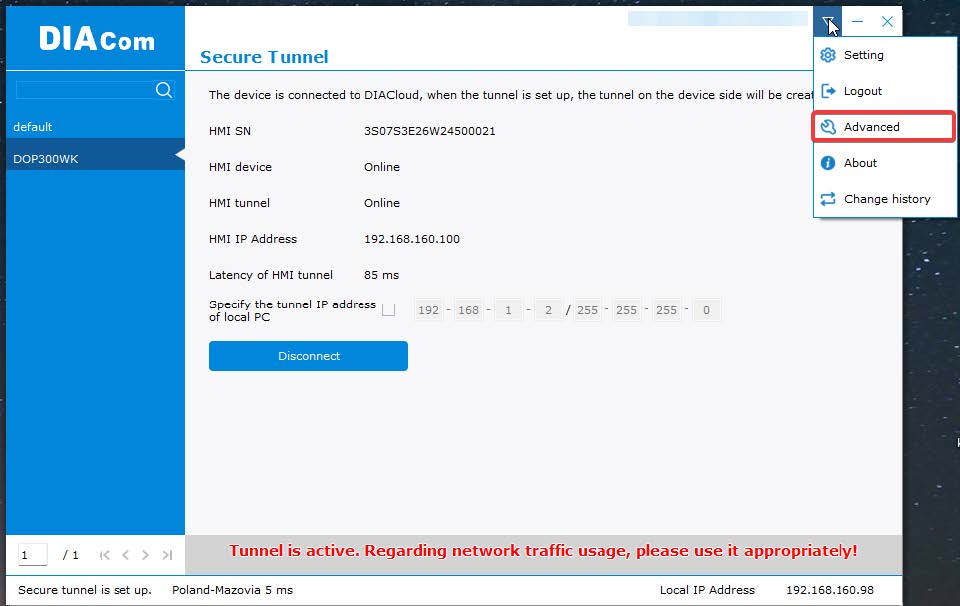
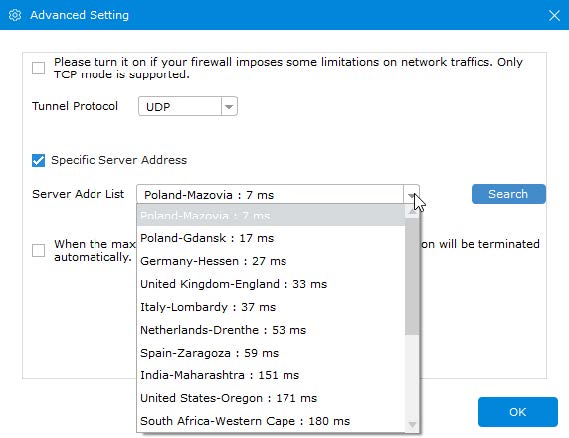
4.7. Następnie przechodzimy do aplikacji COMMGR i po lewej stronie dodajemy nowe urządzenie poprzez funkcję New Driver w lewym górnym rogu i ustawiamy mu następujące parametry:
Device Name – „Nazwa własna”
Type – Ethernet
Communication Type – HMI
Device Type – Delta
Bypass Mode – Ethernet Bypass
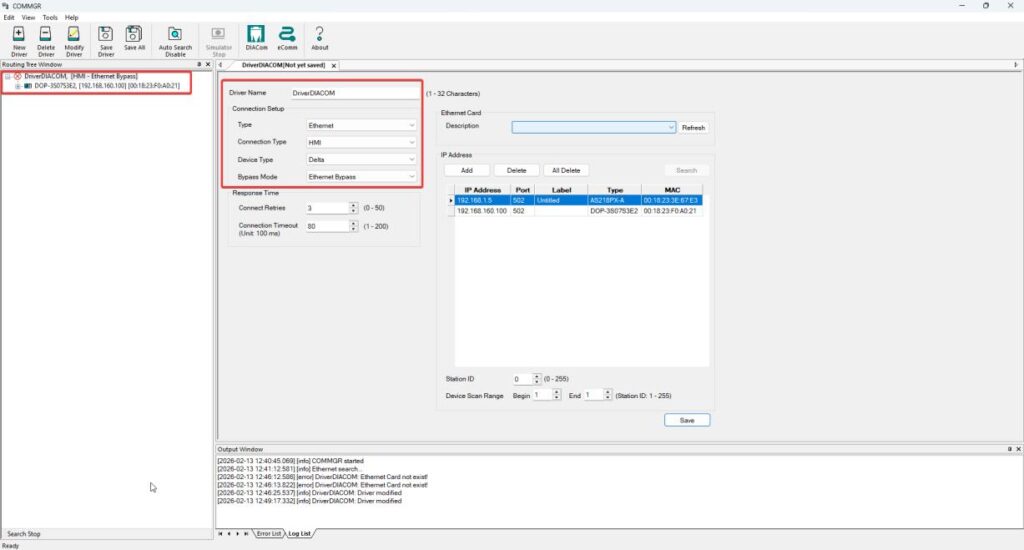
4.8. Po wybraniu opcji HMI w polu Connection Type zatwierdzamy komunikat:
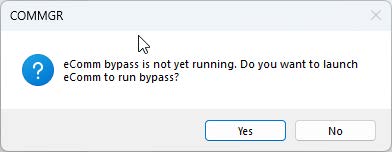
4.9. Po zatwierdzeniu komunikatu z COMMGR powinna otworzyć się aplikacja eComm. W nowo otwartym oknie wybieramy opcję Ethernet ByPass, a następnie klikamy ikonę plusa w celu dodania nowego bypassu.
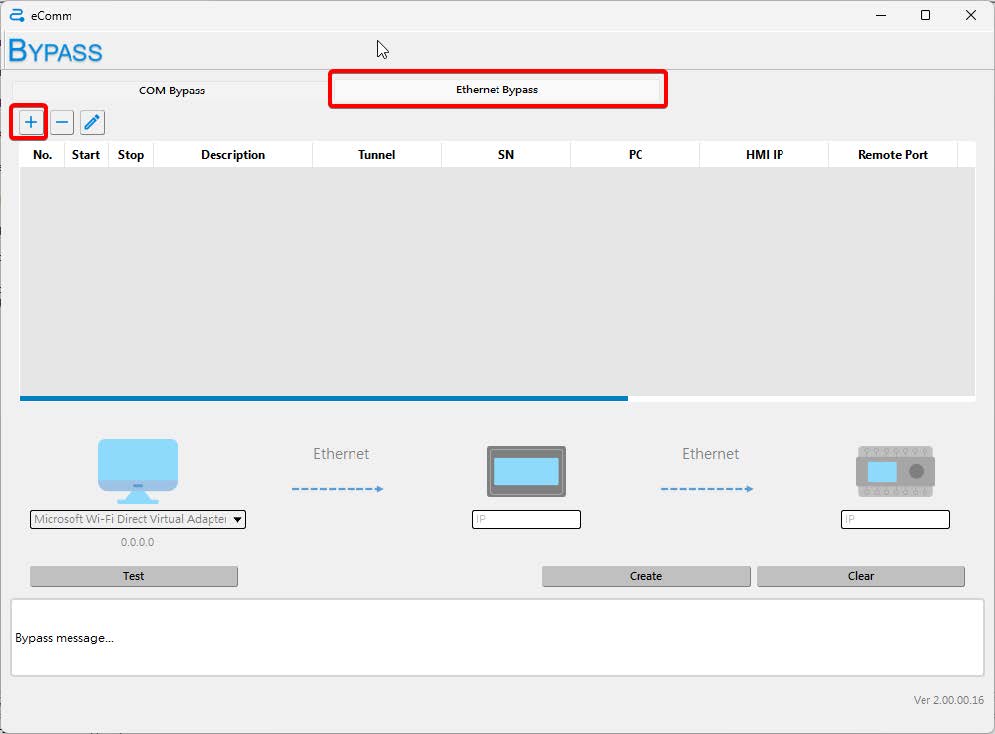
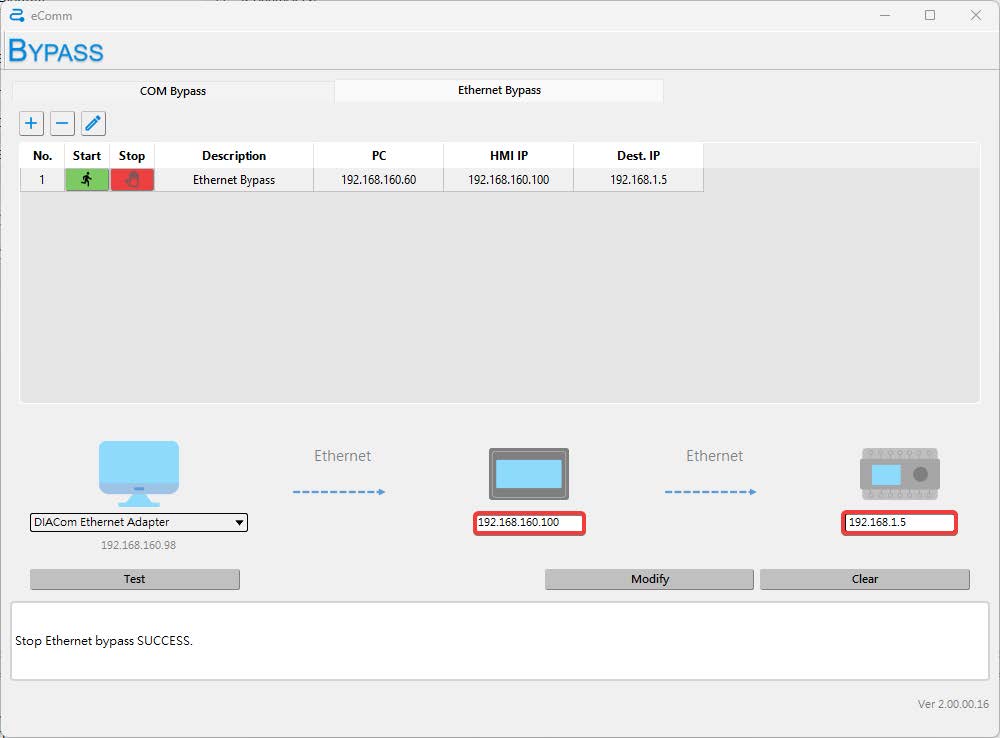
4.10. Wybieramy kartę sieciową DIACom Ethernet Adapter, ustawiamy adres IP HMI na przydzielony wcześniej adres lokalny – 192.168.160.100 oraz adres IP użytego w konfiguracji PLC.
4.11. Po wprowadzeniu adresów wybieramy opcję Create/Modify
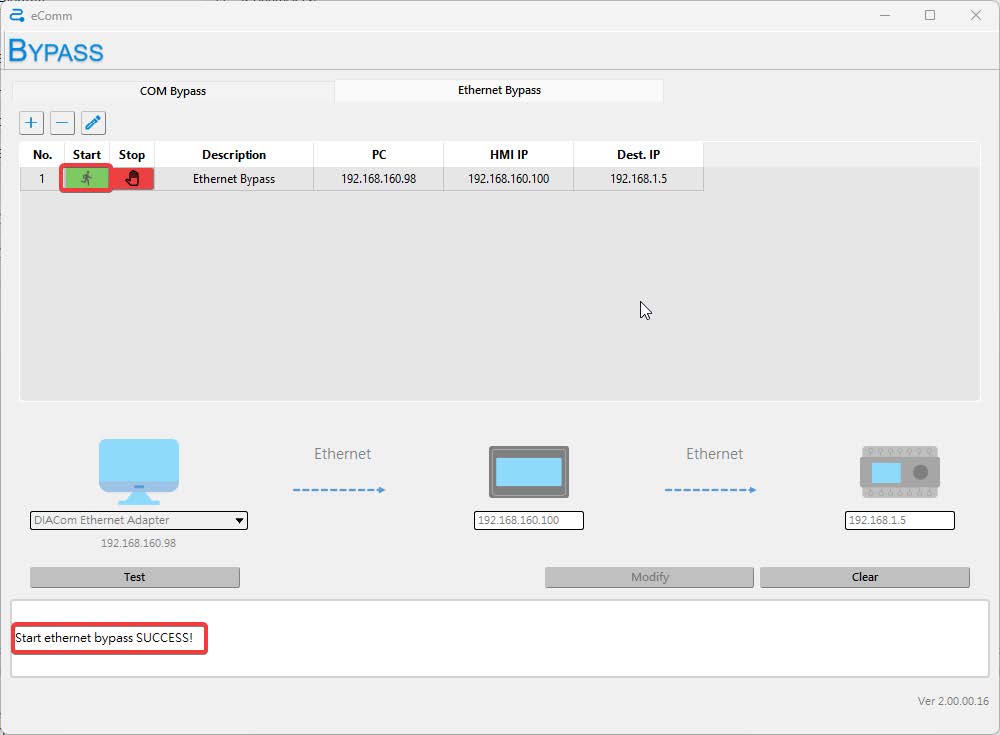
4.12. W celu uruchomienia bypassu klikamy ikonę czarnego ludzika na zielonym tle. Jeżeli wszystko zostało skonfigurowane poprawnie, ludzik powinien zmienić kolor z czarnego na szary, a w dolnej części aplikacji wyświetli się komunikat „Start ethernet bypass SUCCESS”
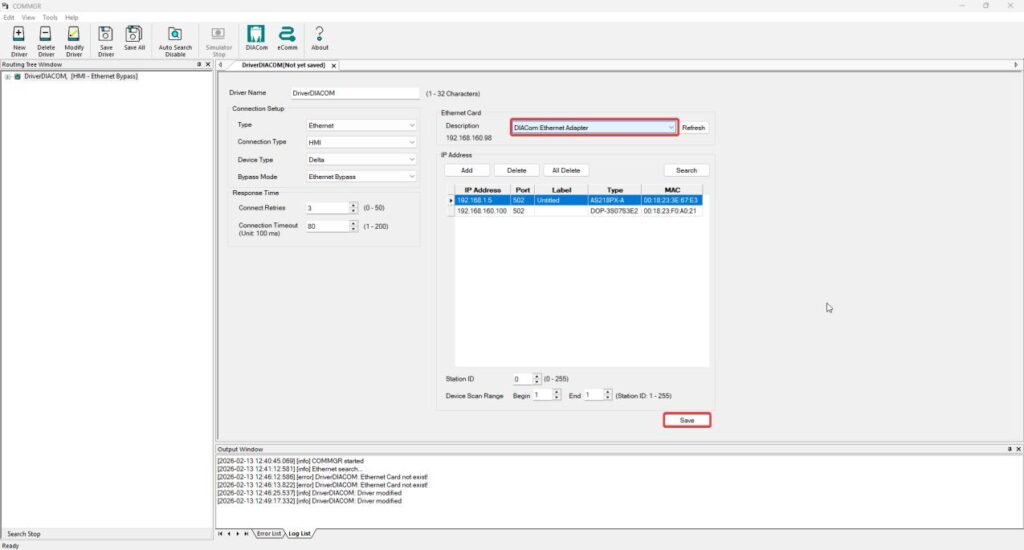
4.13. Wracamy do programu COMMGR. Po prawej stronie okna programu w sekcji Ethernet Card wybieramy opcję DIACom Ethernet Adapter i zapisujemy konfigurację.
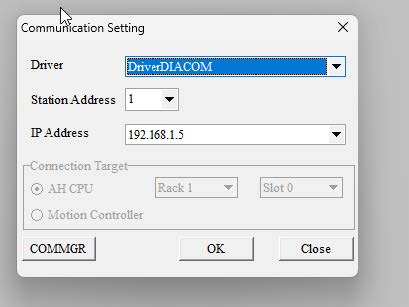
4.14. Przechodzimy do ISPSoft, i wybieramy utworzony wcześniej driver (Tools ->
Communication Settings). Dzięki temu możliwe będzie wgrywanie programu na PLC
poprzez tunel DIACom.
Opublikowano: 1 kwietnia 2026