

Jakie informacje znajdziesz w artykule
Opis:
Poniższe opracowanie jest podzielone na trzy główne części.
Część I przedstawia:
Instalację wymaganych softów i początkową konfigurację sieciową panelu DOP-300 w celu podłączenie DOP300 do Internetu oraz proces przypisania HMI do konta w nowej chmurze DIACloud.
Część II przedstawia:
Konfigurację VNC w celu zdalnego podglądu HMI przez Internet z poziomu aplikacji mobilnej eDIACloud lub przez przeglądarkę na nowej chmurze DIACloud.
Część III przedstawia:
Konfigurację zdalnego dostępu do PLC/HMI poprzez tunel w DIACom. Instrukcja przedstawia krok po kroku proces tworzenia wirtualnego tunelu w narzędziu DIACom i konfigurację sterownika komunikacyjnego w COMMGR i eComm w celu utworzenia Bypassu do PLC. Pozwala to na zdalne wgrywanie i monitoring Online programu na PLC przez Internet.
Wymagany Software do konfiguracji zdalnego dostępu:
- Aplikacja eDIAcloud: Aplikacja mobilna (Android/iOS) niezbędna do podłączenia panelu HMI do konta na chmurze.
- Strona DIAcloud: hms.diacloudsolutions.com jest to nowa chmura DIACloud – portal www do podglądu danych o panelach DOP300 i DOP100.
- COMMGR 2.11 lub wyższa: Menadżer komunikacji (driver), niezbędny do wgrywania projektów z komputera do panelu HMI.
- DIACom 1.5.0.4 lub wyższa: Aplikacja typu klient VPN, niezbędny do utworzenia tunelu do HMI.
- DIAScreen 1.6.2 lub wyższa: Główne oprogramowanie do konfiguracji panelu i tworzenia lokalnych ekranów.
Wymagane Licencje:
- Start-Up (Darmowa licencja początkowa) – Dostępna przez 1 rok użytkowania DOP-300. Transfer: 12 GB, Okres ważności: 1 rok
- Remote Access (Licencja na zdalny dostęp)
- DX-TRA-9912 – Transfer: 12 GB / rok, Okres ważności: Bezterminowa
- DX-TRA-0036 – Transfer: 36 GB, Okres ważności: 1 rok
1. Instalacja softów, podłączenie DOP-300 do Internetu i do nowej chmury DIACloud
1.1 Instalacja oprogramowania
1.1.1. W celu instalacji COMMGR i DIAScreen i należy założyć sobie konto na stronie
diastudio.deltaww.com i następnie przejść na podstronę Download Center -> Download i pobrać aplikację DIAInstaller:
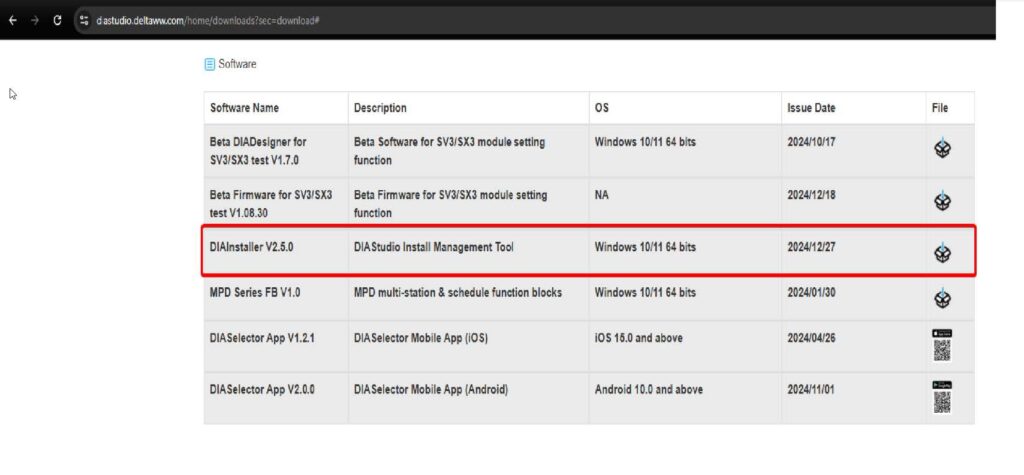
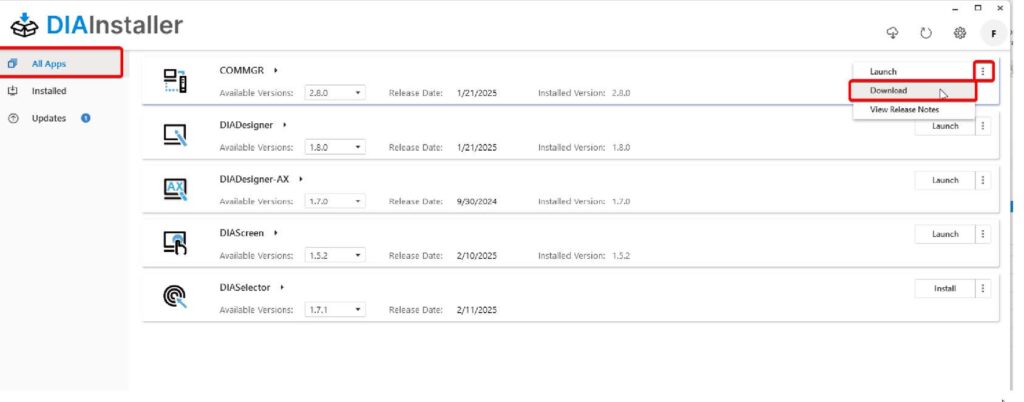
1.1.2. Aplikacja DIAInstaller, umożliwia pobranie i instalację wszystkich softów dostępnych w ramach DIAStudio (COMMGR, DIAScreen, DIADesigner AX, DIADesigner, DIASelector).
Po zainstalowaniu uruchamiamy DIAInstaller.
1.1.3. Z poziomu DIAInstalera pobieramy i instalujemy aplikację COMMGR, a wraz z nią automatycznie pobierze się najnowsza wersja DIACOMu i DIADevice. Oprócz tego pobieramy też oprogramowanie DIAScreen. Pozostałych softów nie trzeba pobierać.
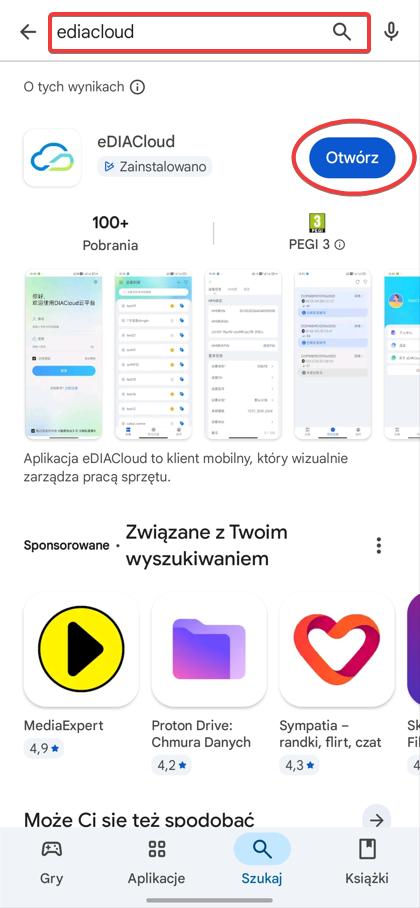
1.1.4 W celu pobrania aplikacji mobilnej eDIAcloud przechodzimy na telefonie do Sklepu Play/App Store i wyszukujemy „eDIACloud” oraz klikamy zainstaluj. Gdy wykonano poprawną instalację aplikacji pojawi się przycisk „Otwórz”.
1. 2. Podłączenie DOP300 do internetu
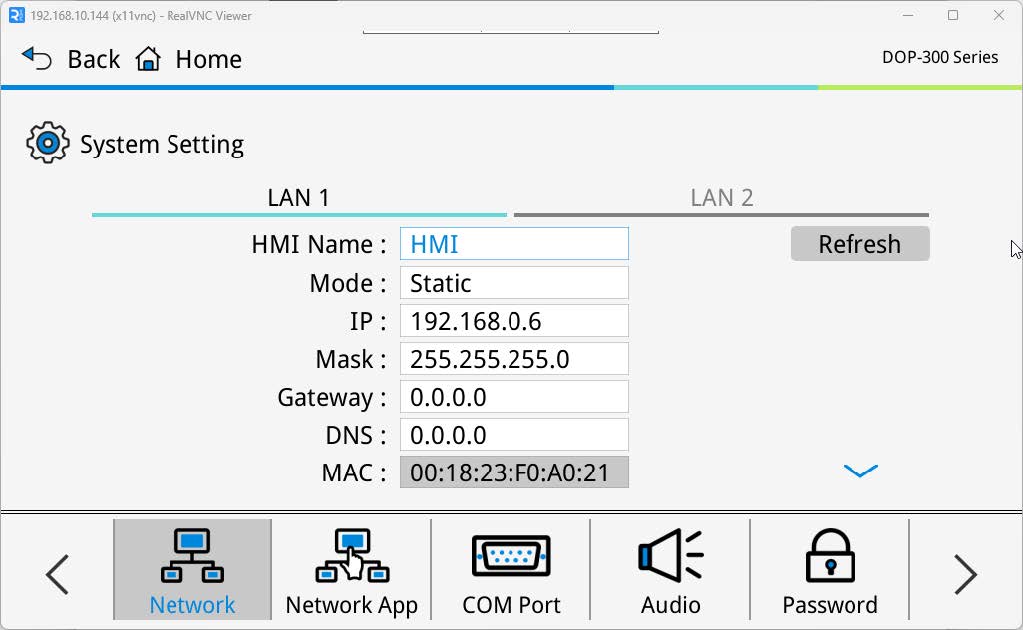
1.2.1 Podłączamy panel DOP-300 do routera/switcha z dostępem do Internetu za pomocą kabla Ethernet. Panel DOP300 posiada dwa porty Ethernetowe LAN 1 i LAN2, dzięki temu pod LAN2 można podłączyć router i ustawić automatyczne pozyskiwanie adresu IP przez DHCP. Natomiast na LAN1 można ustawić na statyczny adres IP w celu łączenia się do pozostałych urządzeń na maszynie i do komputera.
1.2.2 Aby sprawdzić czy panel DOP-300 ma połączenie z Internetem przechodzimy w ustawieniach systemowych „System Setting” do zakładki Network -> LAN2 (bo LAN2 jest podpięty do routera z Internetem)
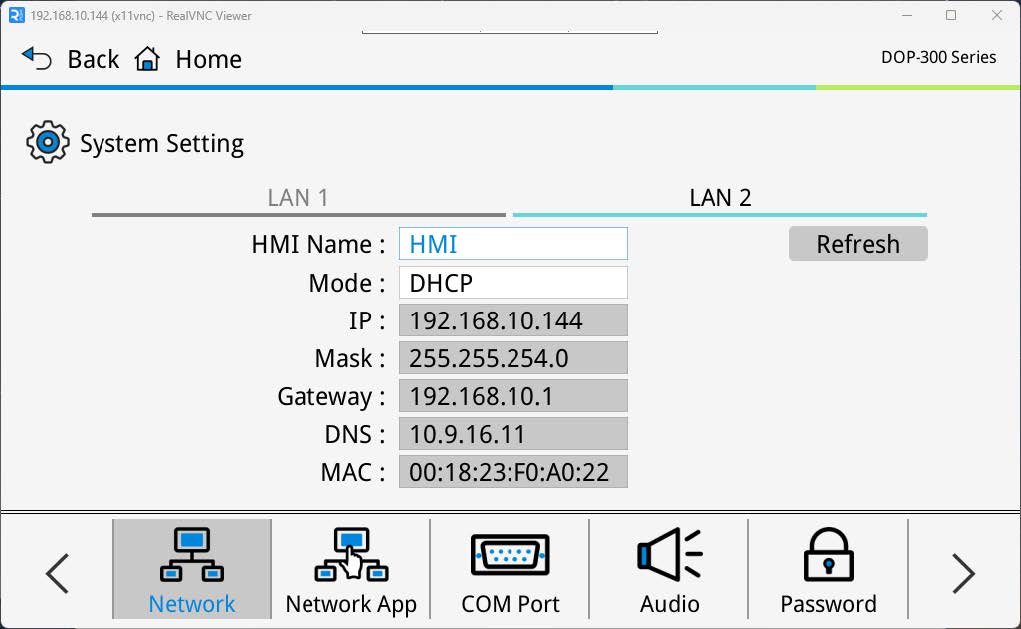
1.2.3. Następnie należy upewnić się, że router nadał panelowi adres IP, poprawną maskę, Gateway i DNS. Jeśli to nie nastąpiło, należy kliknąć przycisk Refresh w celu ponownego nadania adresu IP.
1.2.4. Natomiast przykładowa konfiguracja karty sieciowej LAN1 pod którą jest podpięta maszyna i komputer PC może wyglądać jak poniżej:
1.3. Założenie konta na nowej chmurze DIACloud
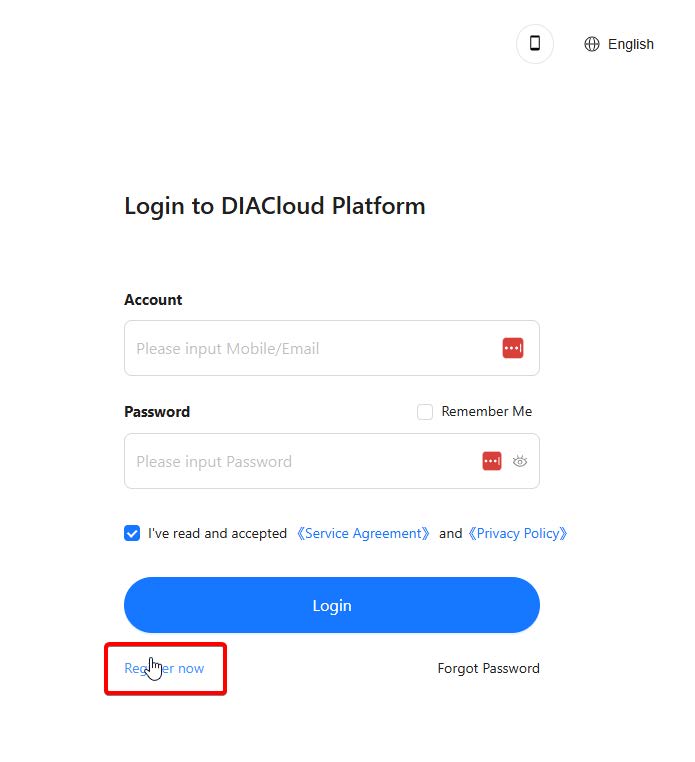
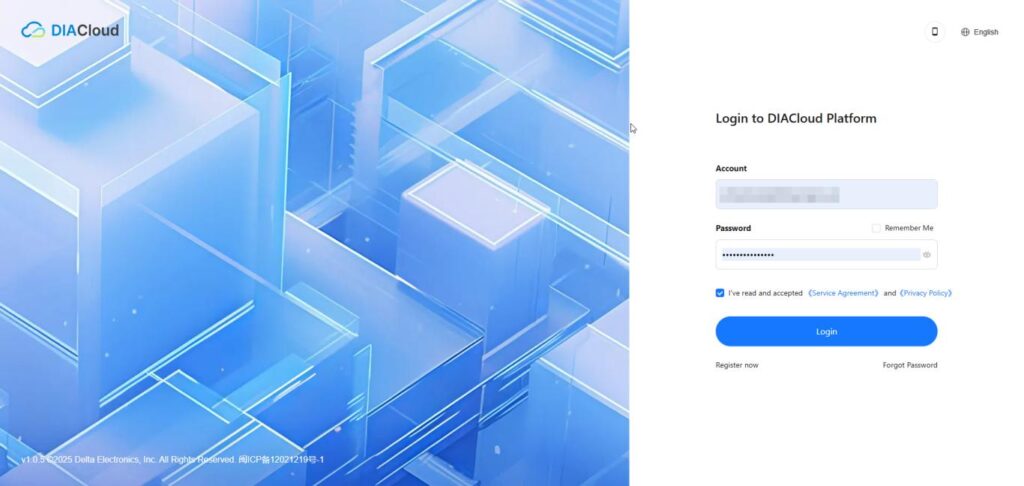
1.3.1. W celu założenia konta Należy wejść na stronę hms.diacloudsolutions.com i utworzyć na niej nowe konto przez kliknięcie przycisku Register Now lub zalogować się na już istniejące konto, utworzone wcześniej na starej chmurze DIACloud – diacloudsolutions.com (dedykowanej do routerów zdalnego dostępu z serii DX).
1.3.2. Po utworzeniu konta lub zalogowaniu się wyświetli się główny Panel kontrolny nowej strona DIACloud.
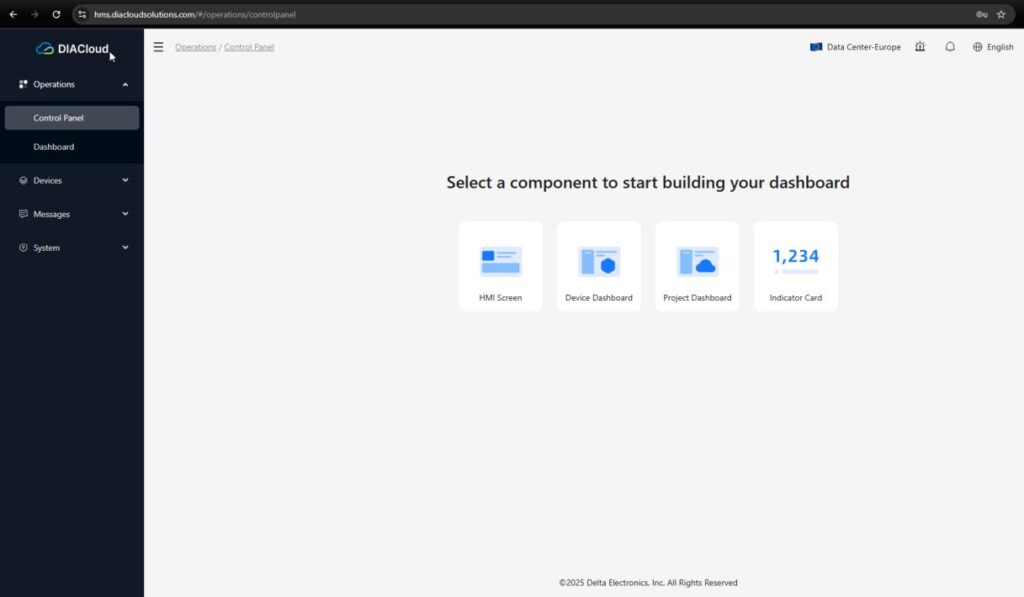
1.3.3. Na ten moment to wszystko co trzeba zrobić na nowej stronie DIACloud.
1.3.4 Docelowo na tej stronie można będzie monitorować status wszystkich paneli HMI podpiętych pod to konto, łączyć się zdalnie do panelu przez VNC, monitorować wykorzystanie danych lub tagów, a także podglądać aplikację chmurową utworzoną przy pomocy narzędzia DIAWebDesigner.
1.4. Podłączenie DOP300 do konta na nowej chmurze DIACloud
1.4.1. Na telefonie z Android/IOS uruchom aplikację mobilną eDIAcloud i zaloguj się, używając danych konta utworzonego wcześniej w portalu hms.diacloudsolutions.com, lub starszego konta utworzonego na starej chmurze DIACloud – dedykowanej do routerów serii DX).
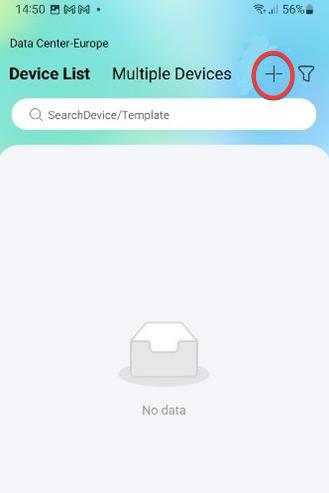
1.4.2. Przejdź do zakładki Devices i kliknij + w prawym górnym ekranie aplikacji w celu dodania nowego urządzenia.
1.4.3. Naciśnij przycisk scan w celu zeskanowania kodu QR
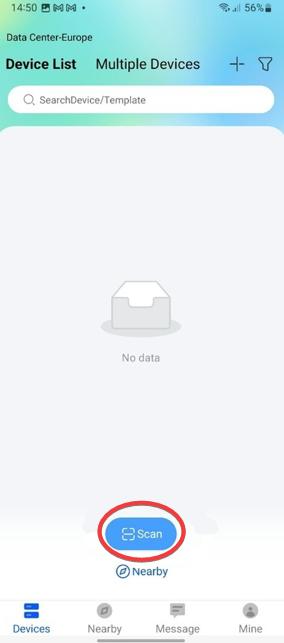
1.4.4. Następnie zeskanuj kod QR widoczny z tyłu panelu DOP-300 i wprowadź kod PIN podany pod kodem QR do aplikacji.
1.4.5. Wprowadź nazwę urządzenia w zakładce Device Name oraz ustaw Device Groups na Default Group.
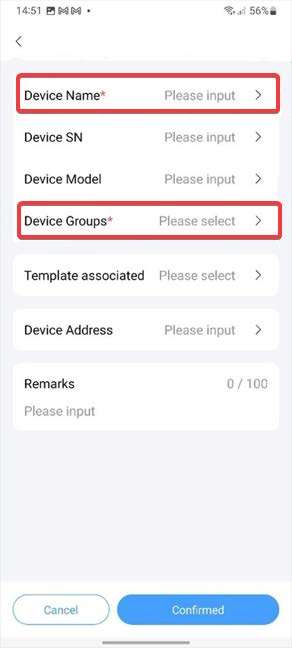
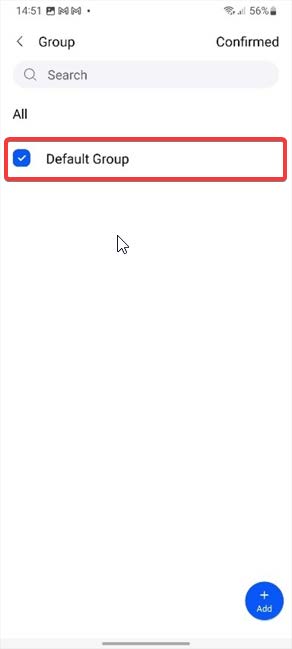
1.4.6. Zatwierdź dodanie DOP300 do konta klikając przycisk Confirmed.
1.4.7. W poprzednim kroku można też utworzyć nową Grupę oraz Podgrupy, w celu logicznego pogrupowania różnych urządzeń DOP300, które są np. sprzedane do poszczególnych klientów, przypisane do danych typów maszyn lub będą wysłanych do określonych Państw lub kontynentów.
1.4.8. Następnie przejdź na stronę hms.diacloudsolution.com i zaloguj się na te samo konto co w aplikacji mobilnej eDIAcloud.
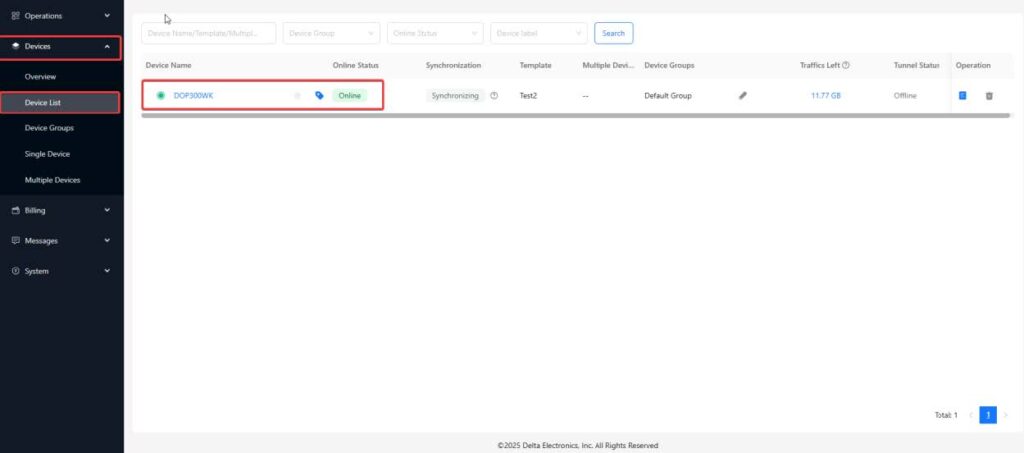
1.4.9. Wejdź w zakładkę Devices → Device list po lewej stronie i upewnij się, że Twoje urządzenie jest w trybie online.
1.4.10 Zazwyczaj należy poczekać około 1 minuty, od dodania urządzania w aplikacji eDIACloud, zanim poprawnie nawiąże połączenie z chmurą.
2. Podłączenie się do DOP-300 za pomocą VNC – zdalny podgląd ekranu z poziomu aplikacji mobilnej eDIACloud i przeglądarki na nowej chmurze Delty
2.1. Włączenie VNC z poziomu ustawień systemowych panelu
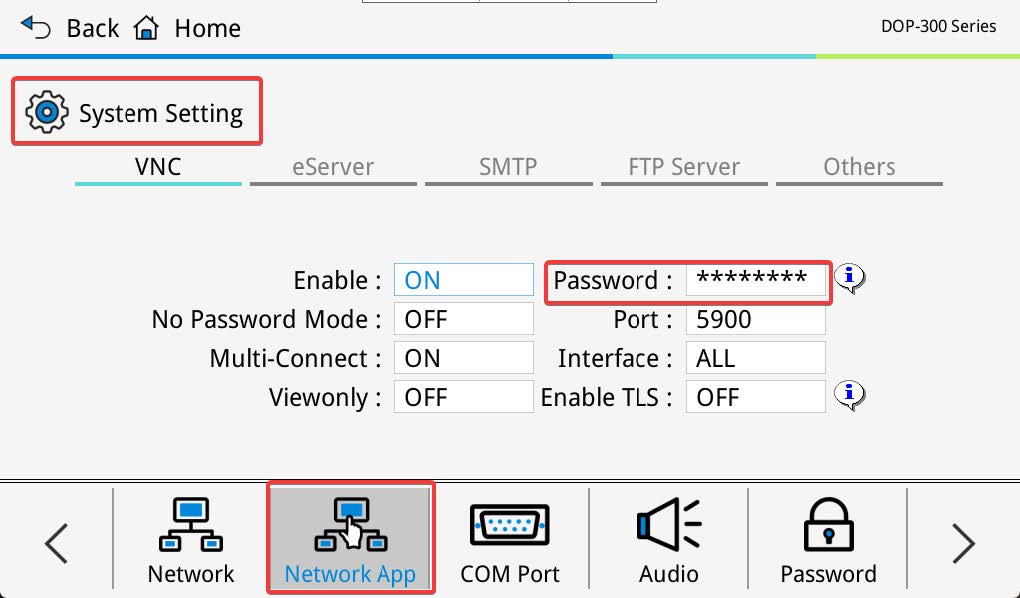
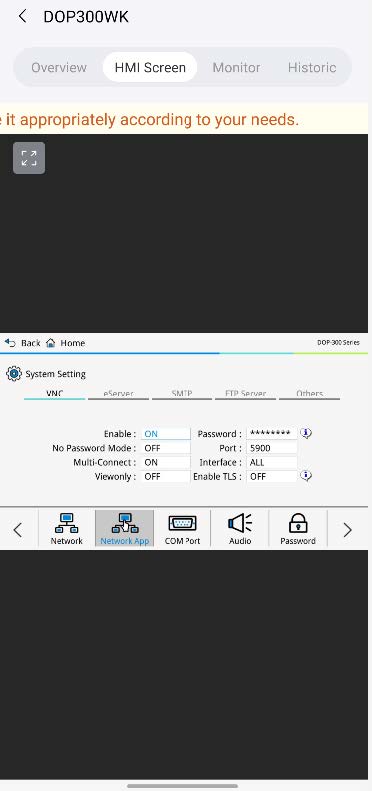
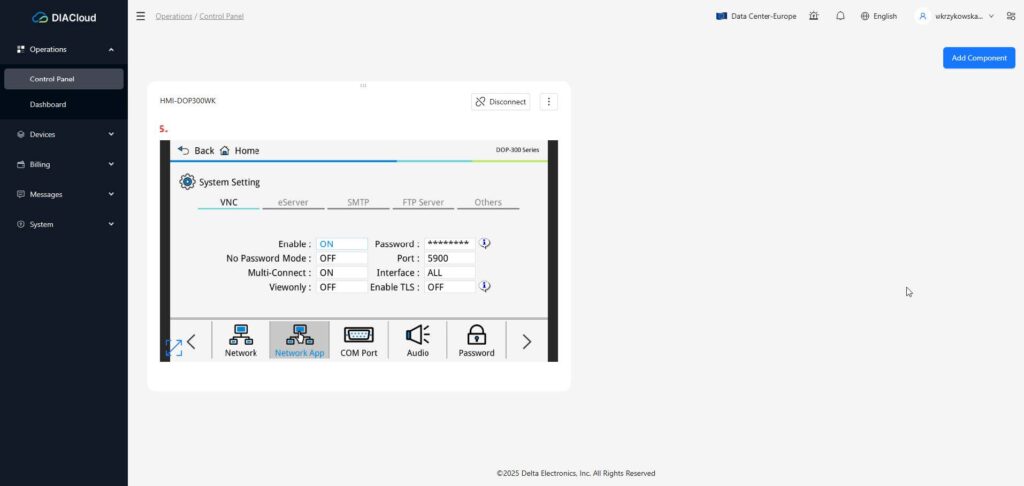
2.1.1 Uruchom HMI i przejdź do System Setting, następnie przejdź do zakładkę Network App → VNC.
2.1.2 Zaznacz opcję VNC Enable na ON. A po prawej stronie ustaw hasło potrzebne w trakcie łączenia HMI za pomocą VNC.
2.1.3 Ustaw bezpieczne hasło składające się z co najmniej 8 znaków i przynajmniej: 1 małej litery, 1 dużej litery, 1 cyfry i 1 znaku specjalnego.
2.2. Włączenie VNC z poziomu DIAScreen
2.2.1. Należy przejść do Configuration -> Remote Desktop and Data Collection -> VNC Enable. I wprowadzić bezpieczne hasło do VNC.
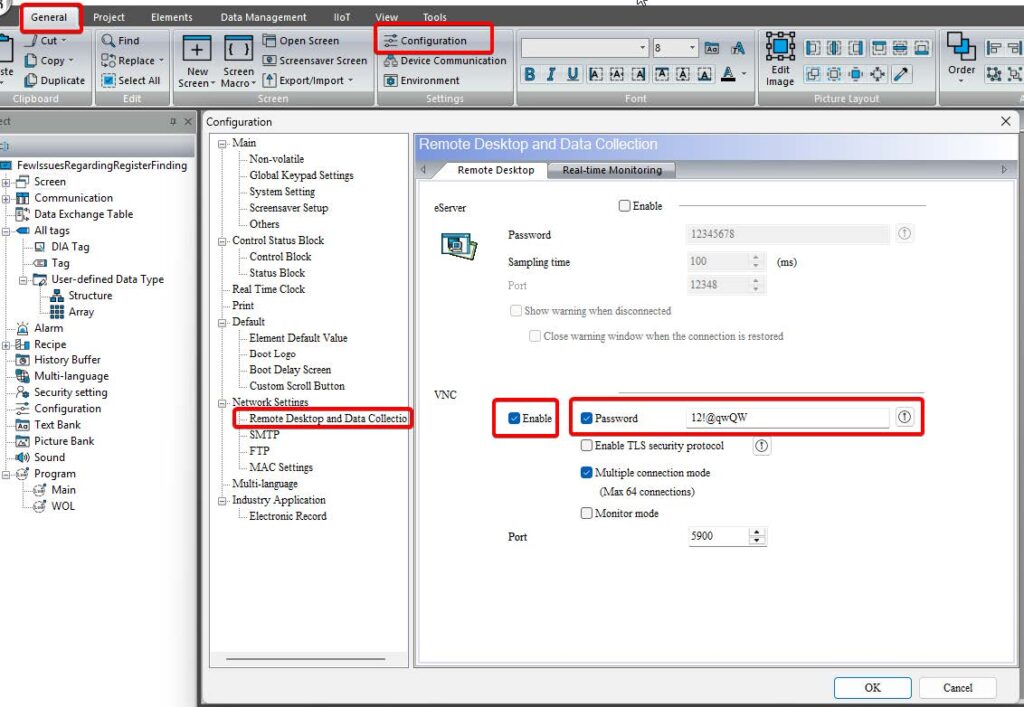
2.2.2. Następnie należy wgrać projekt na HMI korzystając z bezpośredniego połączenia PC <-> HMI przez Etherent.
2.3. Połączenie do DOP-300 przez VNC z wykorzystanie aplikacji mobilnej eDIACloud
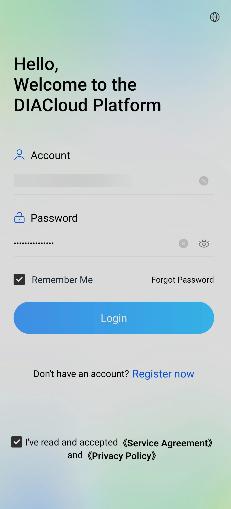
2.3.1. Zaloguj się na swoje konto w aplikacji eDiaCloud
2.3.2. Kliknij na nazwę urządzenia, z którym chcesz się połączyć za pomocą VNC
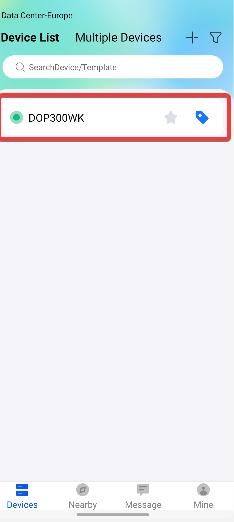
2.3.3. Przejdź do zakładki HMI Screen
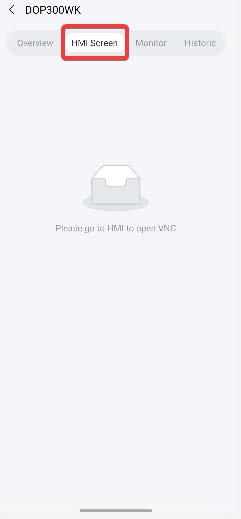
2.3.4. Powinien automatycznie pojawić się komunikat o zwiększeniu ruchu sieciowego oraz pytanie o maksymalny czas trwania sesji VNC.
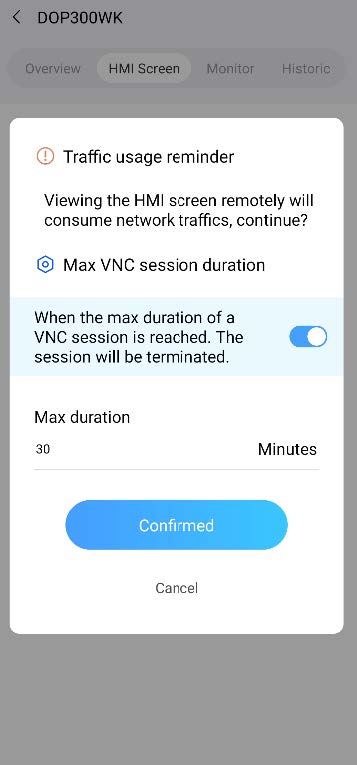
2.3.5. Po kliknięciu przycisku Confirmed wyświetli się okienko w którym należy wpisać hasło dostępu do VNC (patrz punkt 2.2.1.).
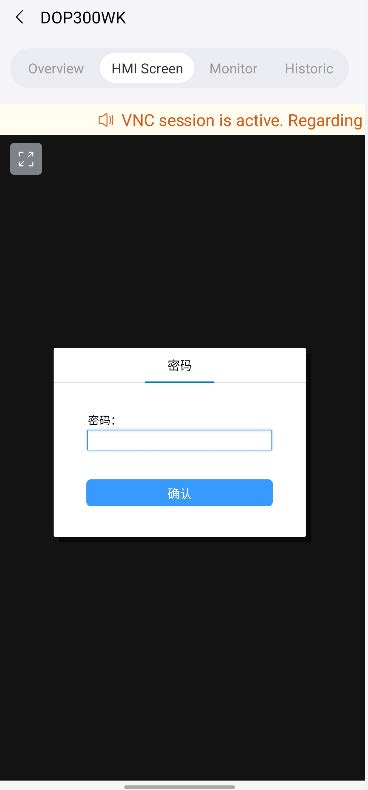
2.3.6. Po prawidłowym wpisaniu hasła zostaniemy połączeni z panelem DOP-300 za pomocą VNC.
2.4. Łączenie się z DOP-300 za pomocą strony https://hms.diacloudsolutions.com przez przeglądarkę internetową
2.4.1. Zaloguj się na swoje konto
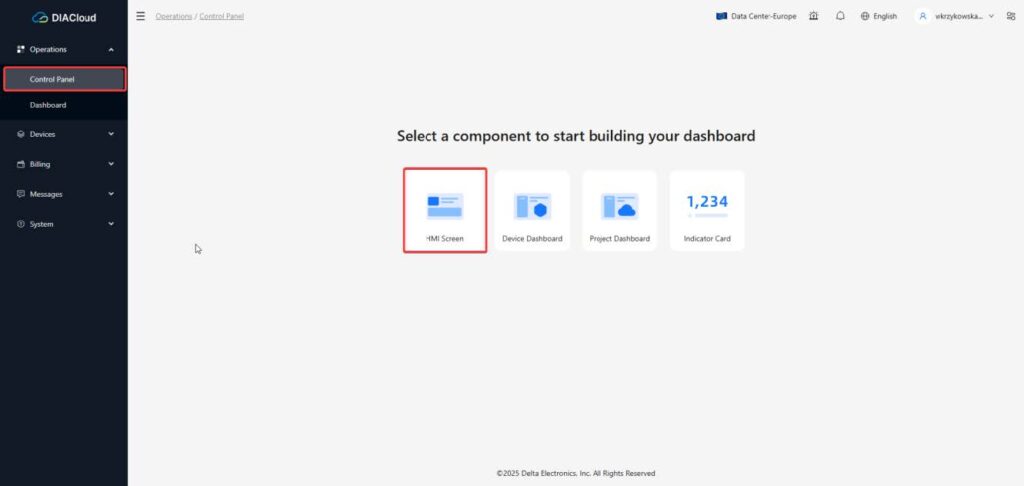
2.4.2. Przejdź do zakładki Operations → Control Panel po lewej stronie, a następnie wybierz HMI Screen.
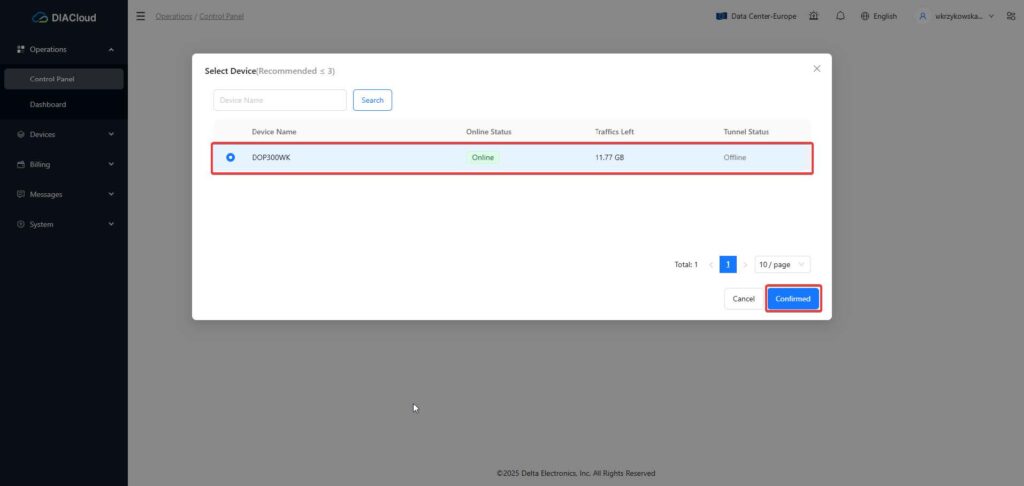
2.4.3. Wybierz nazwę urządzenia z którym chcesz się połączyć za pomocą VNC i kliknij Confirmed.
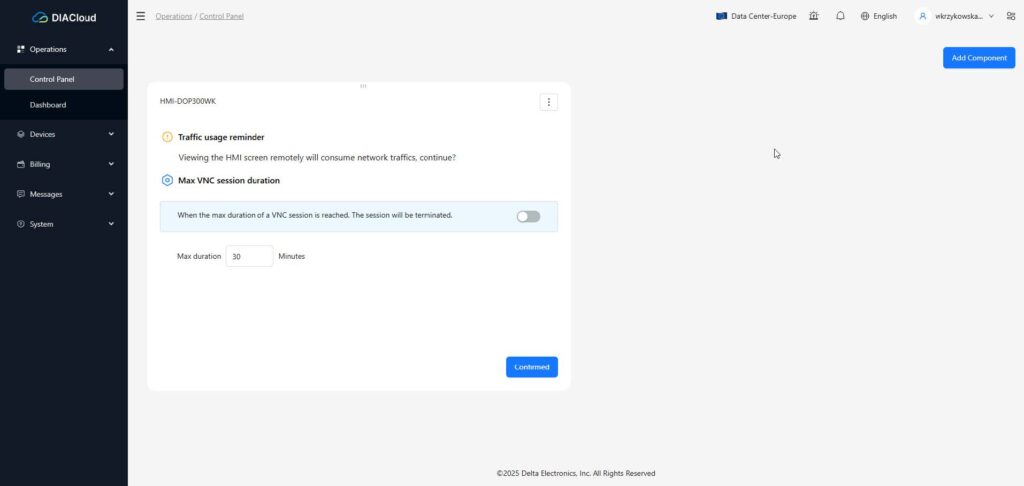
2.4.4. Po kliknięciu przycisku Confirmed wyświetli się komunikat o zwiększeniu ruchu sieciowego oraz pytanie o maksymalny czas trwania sesji. By przejść dalej ponownie kliknij przycisk Confirmed
2.4.5. Następnie należy wpisać hasło do VNC (patrz punkt 2.2.1 ) i klikamy przycisk Confirm.
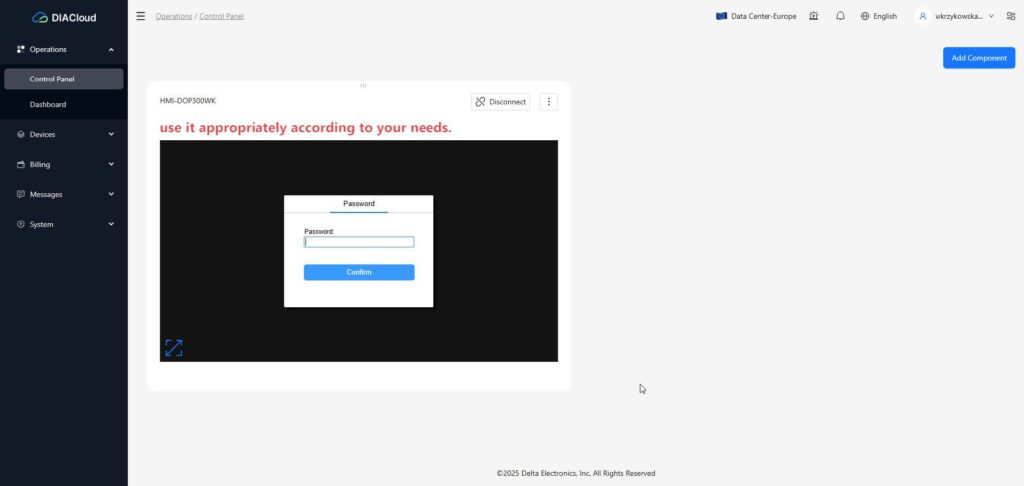
2.4.6. Po wpisaniu hasła uzyskamy podgląd panelu DOP-300 przez VNC.
3. Instrukcja konfiguracji zdalnego dostępu do PLC poprzez tunel DIACom
Rozwiązanie opisuje procedurę konfiguracji zdalnego dostępu (tunelu) do PLC/HMI za pośrednictwem oprogramowania DIACom. Instrukcja przedstawia krok po kroku proces tworzenia wirtualnego tunelu w narzędziu DIACom i konfigurację sterownika komunikacyjnego w COMMGR i eComm w celu utworzenia Bypassu do PLC. Pozwala to na zdalne wgrywanie i monitoring Online programu na PLC przez Internet.
3.1. Tworzenie Tunelu w aplikacji na komputer DIACom
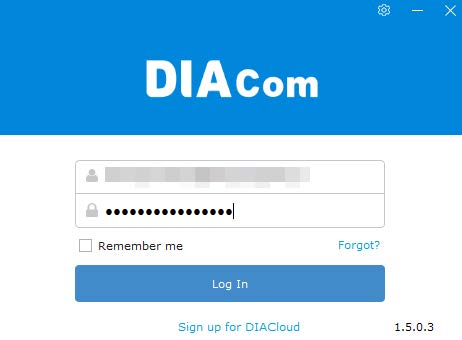
3.1.1. Zaloguj się w aplikacji DIACom, używając danych konta utworzonego wcześniej w portalu hms.diacloudsolutions.com.
3.1.2. W prawym górnym rogu przełącz się z opcji DIACloud na opcję HMS. Jest to nowa rozszerzona funkcjonalność, która dodana razem z panelami DOP300 i nową chmurą DIACloud w celu łączenia się do paneli DOP-300. Jeśli ta opcja nie jest dostępna należy pobrać nowszą wersja DIACom – co najmniej 1.5.0.4.
3.1.3. Opcja DIACloud służy do łączenia się do routerów zdalnego dostępu z serii DX.
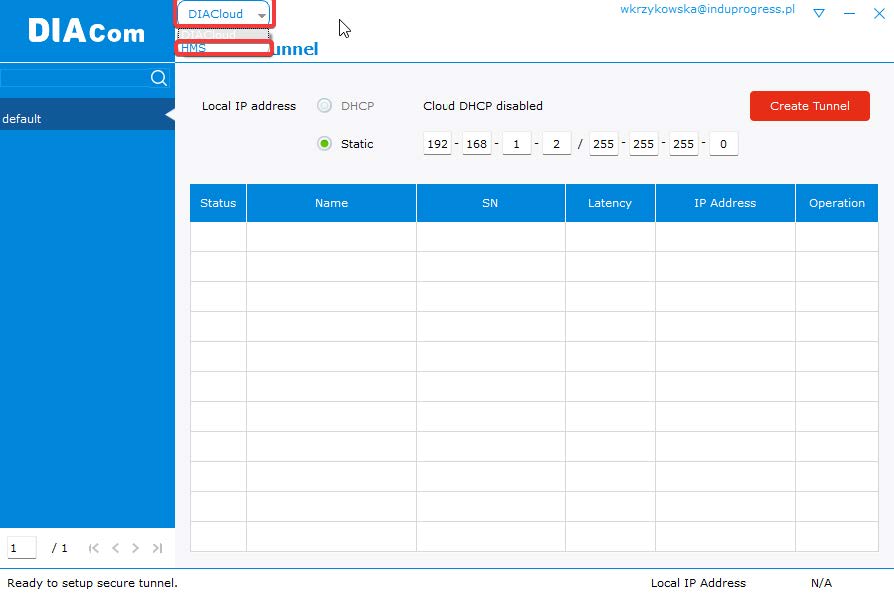
3.1.4. Po wybraniu opcji HMS z lewej strony wyświetli się lista urządzeń HMI podpiętych pod to konto DIACloud.
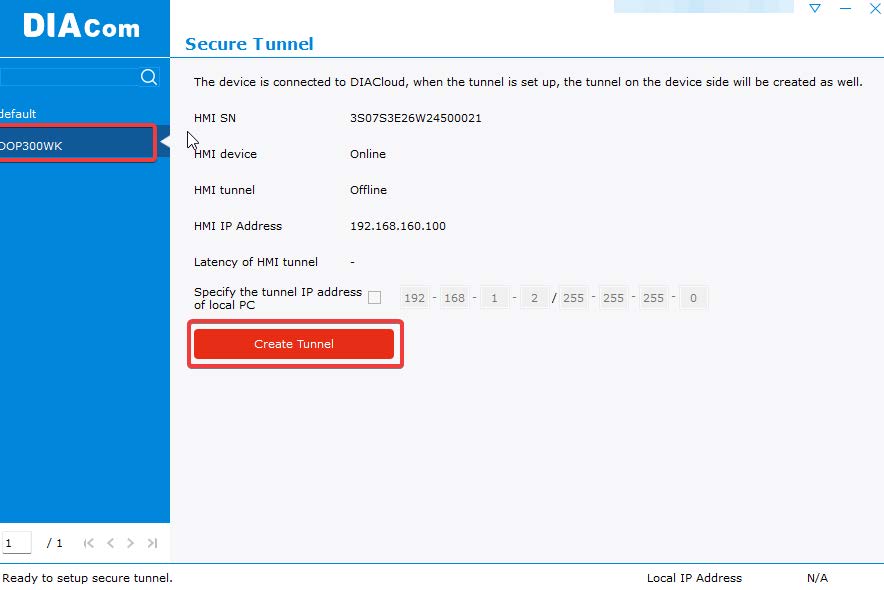
3.1.5. Wybierz nazwę urządzenia, do którego chcesz się podłączyć i kliknij Create Tunnel.
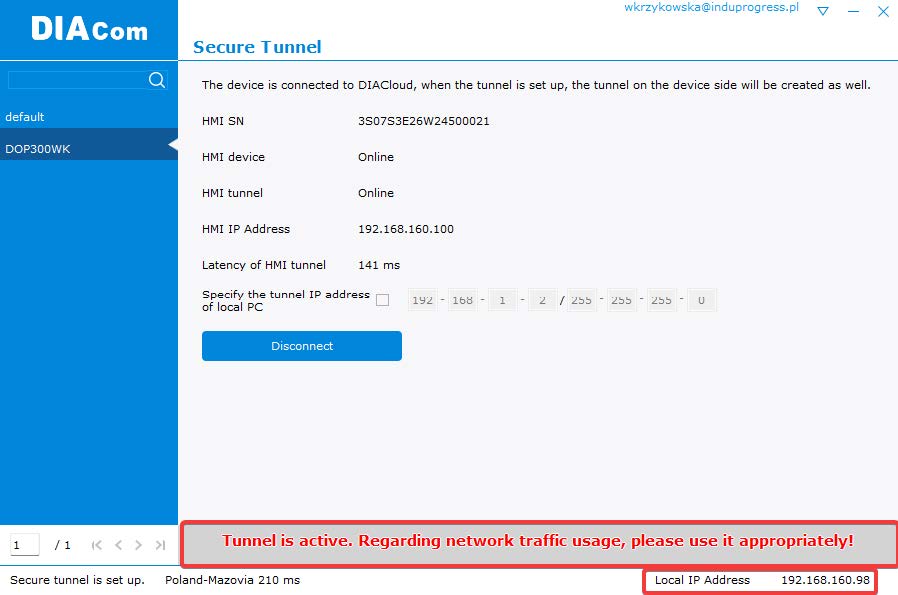
3.1.6. Gdy połączenie zostanie nawiązane na dole aplikacji pojawi się komunikat o treści Tunnel is active oraz zostanie przydzielony komputerowi dodatkowy lokalny adres IP – widoczny w prawym dolnym rogu.
3.1.7. UWAGA! Adres IP HMI to zawsze będzie: 192.168.160.100, (jest to dodatkowy adres IP wykorzystywany do podłączenia przez Tunel, jest on inny niż IP skonfigurowane w HMI w Network Settings). Adres IP wirtualnej karty sieciowej komputera musi być z podsieci 192.168.160.X. Najlepiej, aby tunel automatycznie przydzielił adres IP komputerowi.
3.1.8. Jeżeli w trakcie łączenia do Tunelu będą występować problemy z połączeniem, można wejść w ustawienia aplikacji w celu wybrania serwera najbliżej Twojej lokalizacji. W tym celu wystarczy rozwinąć pasek opcji w lewym górnym rogu aplikacji DIACom, wybranie opcji Advanced i wybranie z rozwijanej listy serwera z najmniejszym opóźnieniem.
3.2. Przechodzimy do aplikacji COMMGR
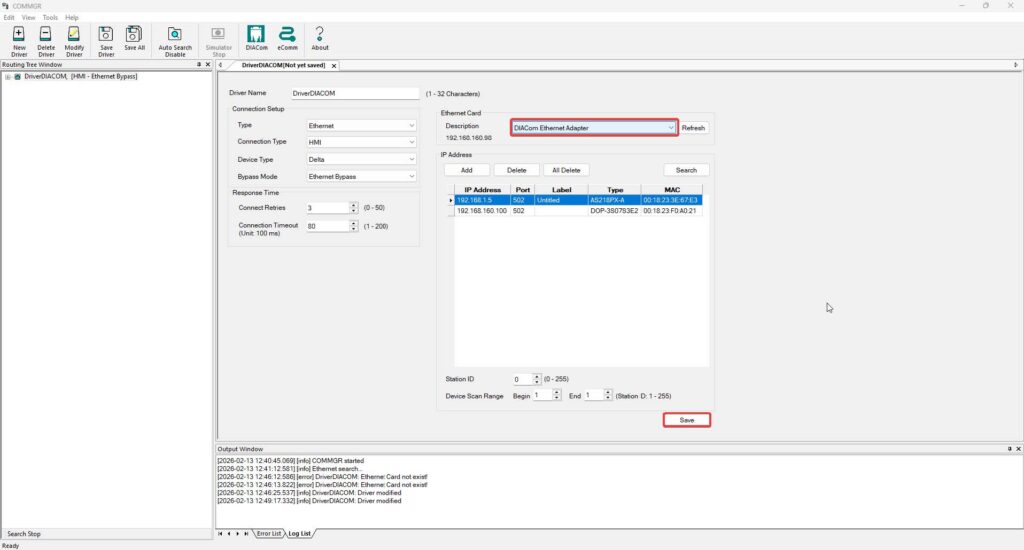
Po lewej stronie dodajemy nowe urządzenie poprzez funkcję New Driver w lewym górnym rogu i ustawiamy mu następujące parametry:
Device Name – „Nazwa własna”
Type – Ethernet
Communication Type – HMI
Device Type – Delta
Bypass Mode – Ethernet Bypass
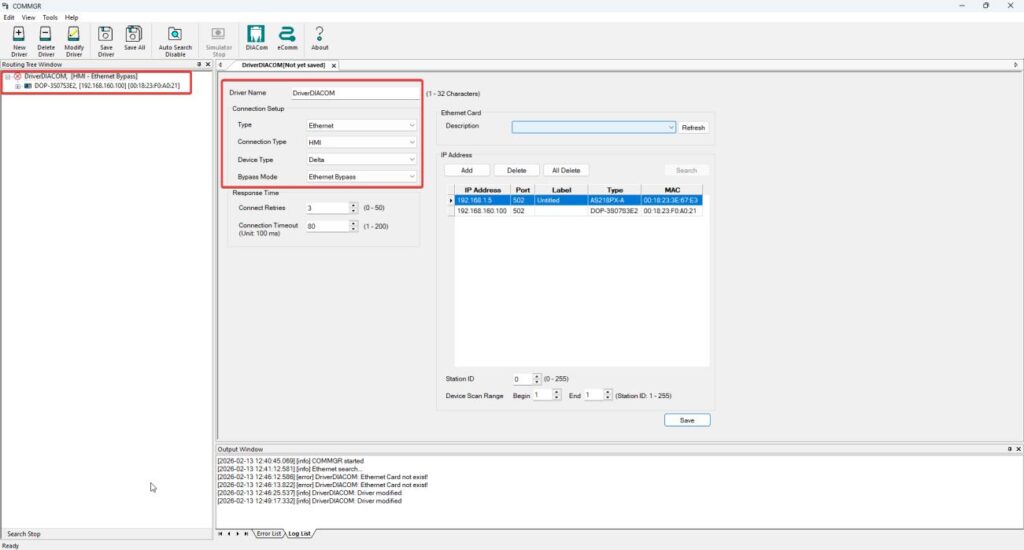
W momencie w którym ustawimy Connection Type na HMI wyświetli się nam komunikat:
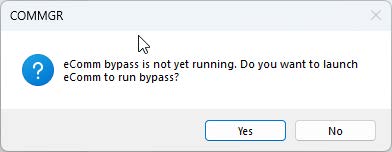
Zatwierdzamy przyciskiem Yes, a następnie odpali nam się aplikacja eComm.
3.3. W aplikacji eComm Wybieramy opcję „Ethernet ByPass”, następnie klikamy „+” w celu dodania nowego bypassu.
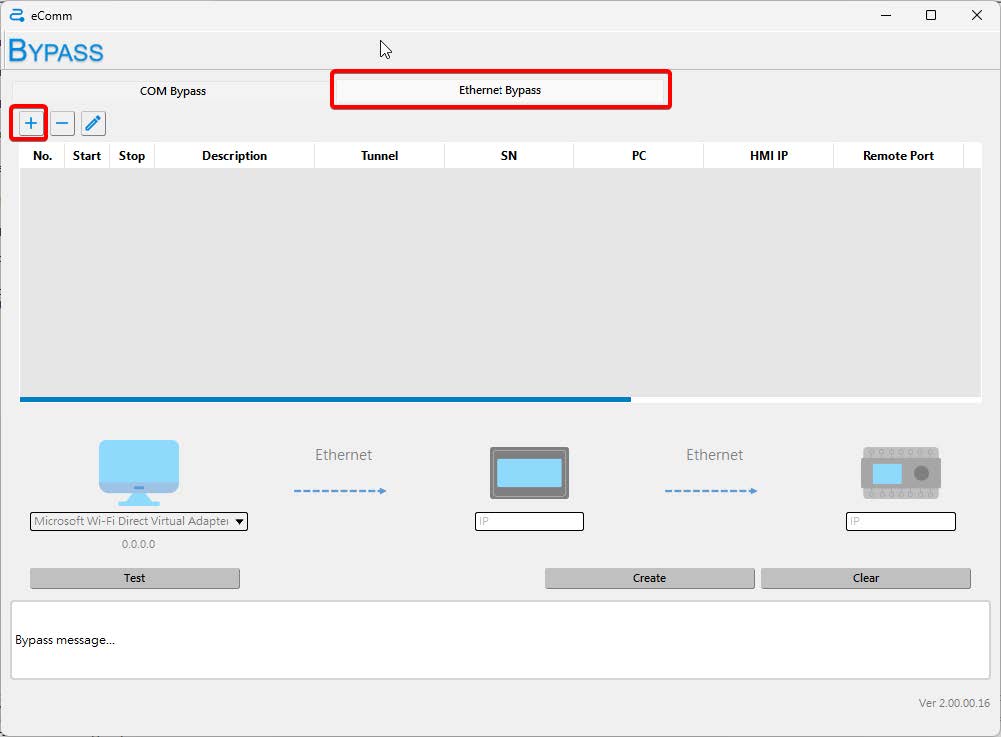
3.3.1. Następnie wybieramy kartę sieciową na DIACom Ethernet Adapter i upewniamy się, że adres IP jest taki sam jak adres lokalny w aplikacji DIACom (patrz punkt 1.3.2).
3.3.2. Następnie ustawiamy adres IP HMI (zawsze 192.168.160.100) oraz adres IP PLC – taki jak jest na maszynie.
3.3.3. Po wprowadzeniu adresów klikamy przycisk Create/Modify.
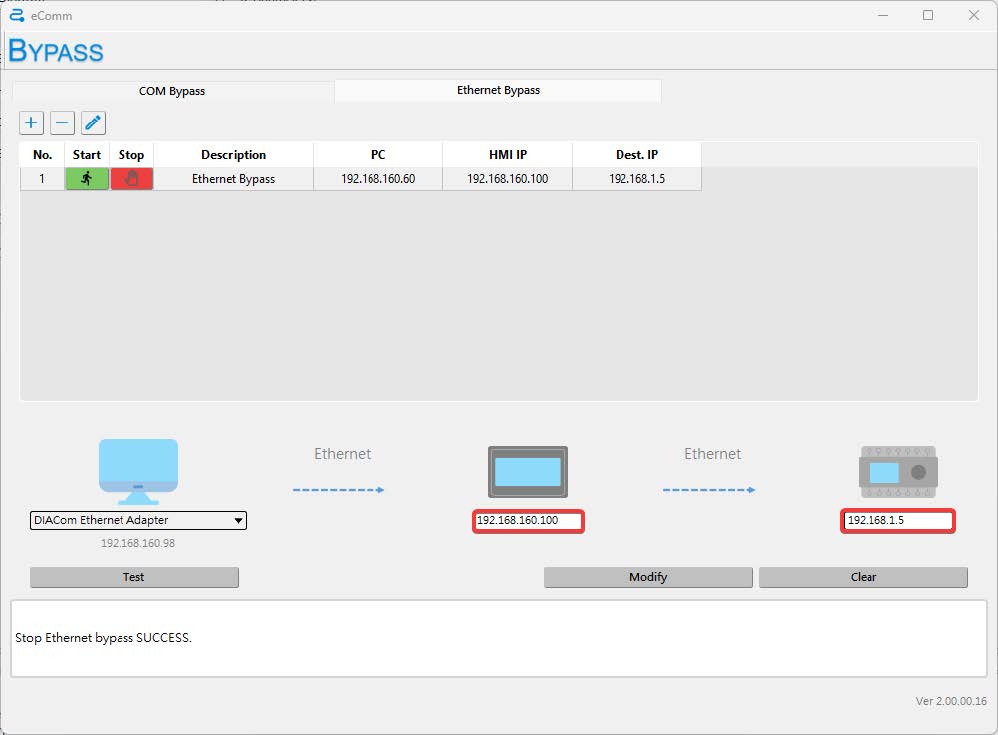
3.3.4. Na liście dostęnych Bypassów powinien pojawić się nowy wpis przedstawiający konfigurację EthernetBypass.
3.3.5. W celu uruchomienia ByPassu klikamy ikonkę czarnego ludzika na zielonym tle.
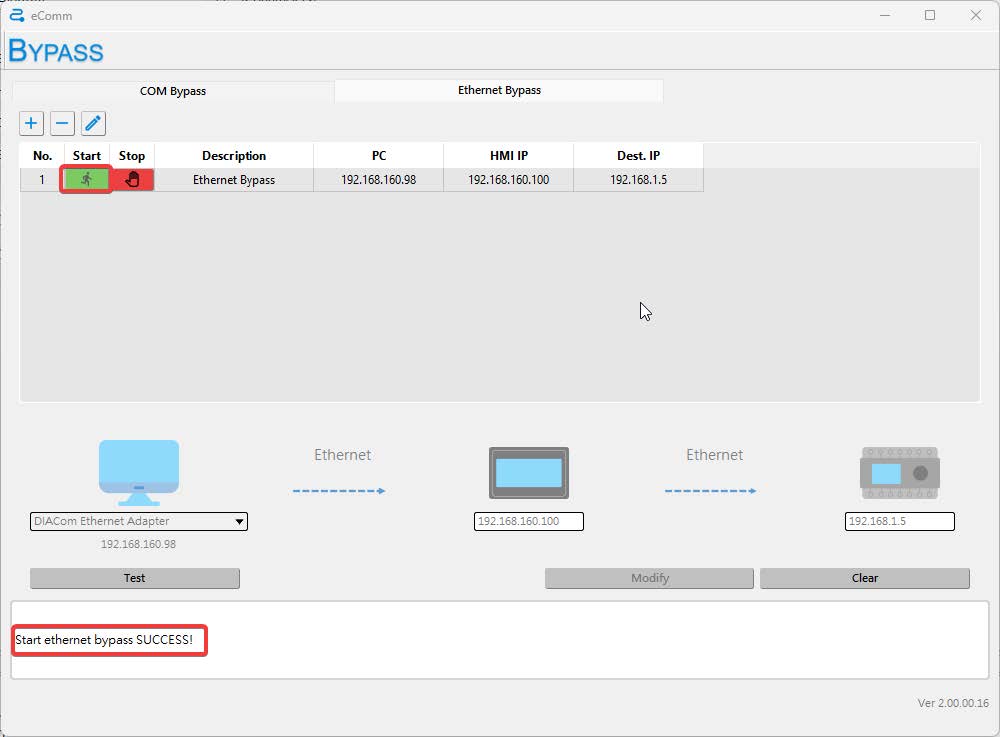
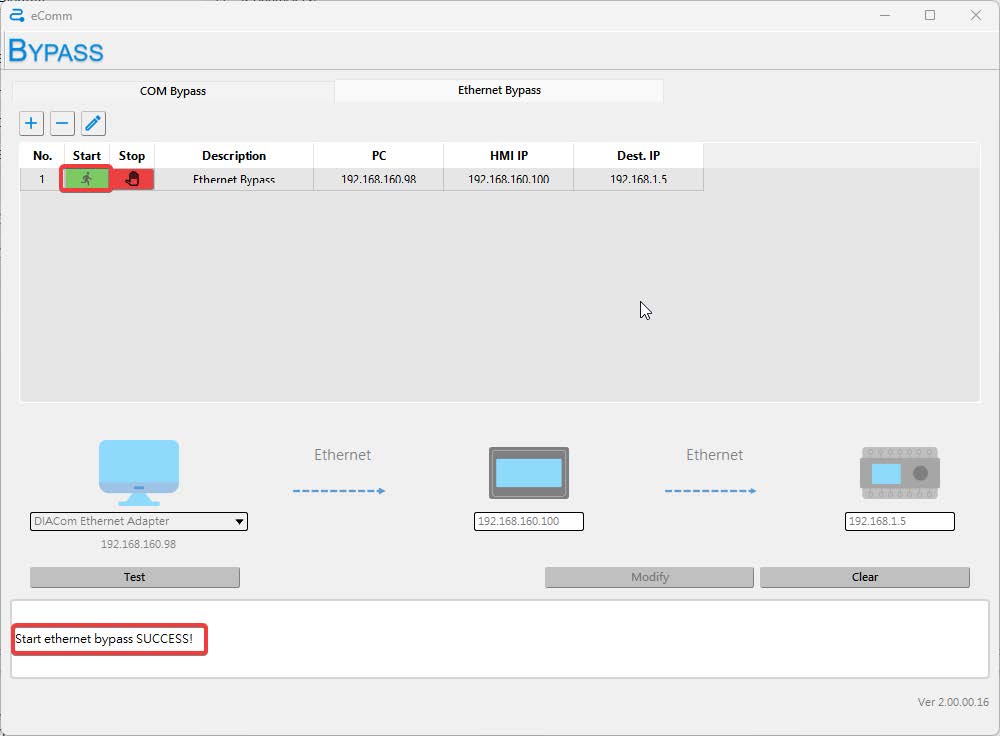
3.3.6. Jeżeli wszystko jest zrobione poprawnie, ludzik powinien zmienić kolor z czarnego na szary, a w dolnej części aplikacji wyświetli się komunikat „Start ethernet bypass SUCCESS”
3.4. Teraz można wrócić do konfiguracji COMMGR.
Dzięki odpaleniu eComm i włączeniu Bypassa, po prawej stronie aplikacji w sekcji „Ethernet Card” będziemy mogli wybrać z listy pozycję „DIACom Ethernet Adapter” i zatwierdzić konfigurację przyciskiem Save.
3.5. Następnie przechodzimy do aplikacji ISPSoft, aby wgrać projekt na sterownik PLC oraz wejść w tryb Online.
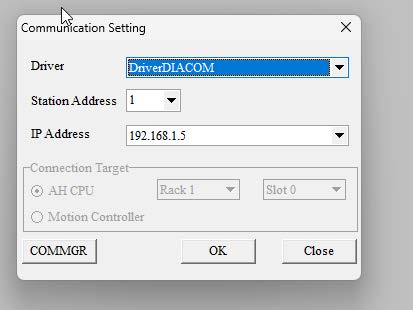
Najpierw przejdź do ustawień Tools → Communication Settings.
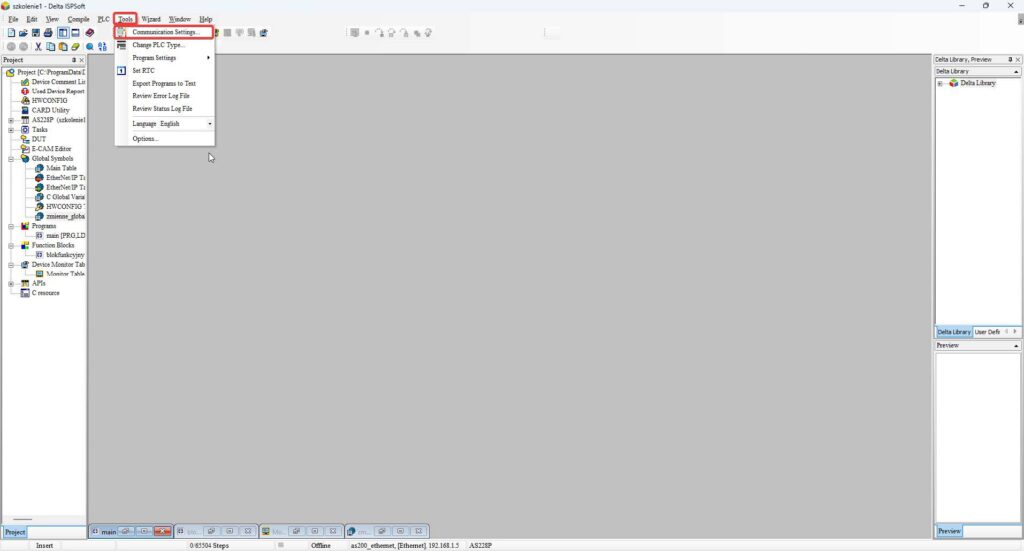
3.6. Następnie wybierz utowrzony Driver w COMMGR i wgraj program na sterownik przez Internet i tunel DIACom.
Opublikowano: 2 kwietnia 2026