
DOP-110WS


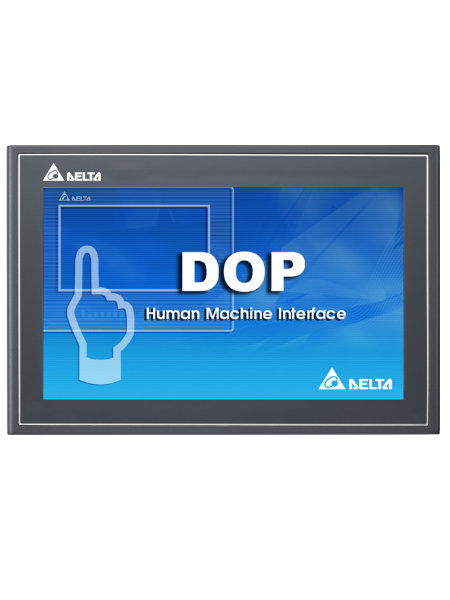
Panel operatorski serii DOP-100. Przekątna 10,1 cala, 65535 kolorów TFT. Rozdzielczość wyświetlacza 1024×600. Zasilanie 24 V DC. Wbudowany port Ethernet. USB Client/Host 2.0. 3x COM.

SKU: DOP-110WS Kategoria: Marka:

Informacje dodatkowe

Rozmiar (Cale)

10.

Rozdzielczość

1024*600

Jasność

450 cd/m²

Rozmiar wyświetlacza (W x H) mm

225.52 x 128.1

Typ matrycy

TFT LCD

Typ matrycy dotykowej

Rezystancyjna 4 – przewodowa

Zasilanie

24V DC

CPU (MCU)

ARM Cortex-A8 Dual Core 800MHz

Flash ROM (MB)

256 MB

RAM (MB)

512 MB

Wyjście AUDIO

brak

Karta SD

1

Buzzer

Tak

Rozmiar wycięcia (W x H) mm

255 x 170

Rozmiar (WxHxD)mm

270 x 180.9 x 47.25

Waga 0,0011 kg
Poziom IP

IP65 / NEMA4 / UL TYPE 4X

USB Host

1 Port USB F

USB Slave

1 Port USB slave E

COM1

RS-232

COM2

RS-232 /RS-485

COM3

RS-422 / RS-485

Ethernet porty

1

Ethernet IP

Nie

DMCNET

Nie

ETHERCAT

Nie

BACNET

Nie

Wbudowany PLC

Nie

Ilość osi do kontroli

0

Wejścia cyfrowe

brak

Wyjścia cyfrowe

brak

Typ wyjść

Nie dotyczy

Wejścia analogowe

brak

Wyjścia analogowe

brak

MPG

Nie dotyczy

Klawiatura

Nie dotyczy

Przyciski funkcyjne

Brak

Długość przewodu (m)

Nie dotyczy

Emergency Stop

Nie dotyczy

  • Jak zresetować panel HMI serii DOP100 do ustawień fabrycznych?

    Aby zresetować panel DOP-100 do ustawień fabrycznych, należy wejść do menu systemowego.

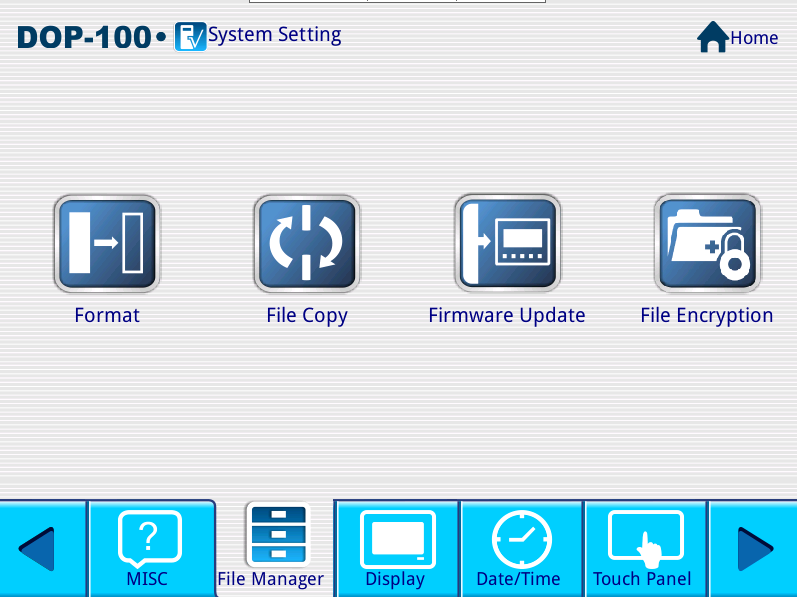
    Przytrzymujemy przez 3 sek. wolne miejsce na panelu, a następnie wybieramy ikonę koła zębatego, która pojawiła się w lewym górnym rogu. Po tym wybieramy System Setting i przechodzimy do zakładki File Manager. Po otwarciu zakładki wybieramy tam Format -> HMI, po wybraniu pojawi się okienko, które należy zatwierdzić klikając YES. Panel poprosi nas o podanie hasła, domyślnie jest to 12345678.

    52 Jak zrestartować panel HMI serii DOP100 do ustawień fabrycznych_1

    Odpowiedzi udzielił Dział Wsparcia Technicznego
    telefon: +48 22 290 31 78 wew.3
    pomoc@induprogress.pl

    Ostatnia aktualizacja: 8 maja 2025

  • Jak połączyć panel HMI serii DOP100 z komputerem po Ethernecie?

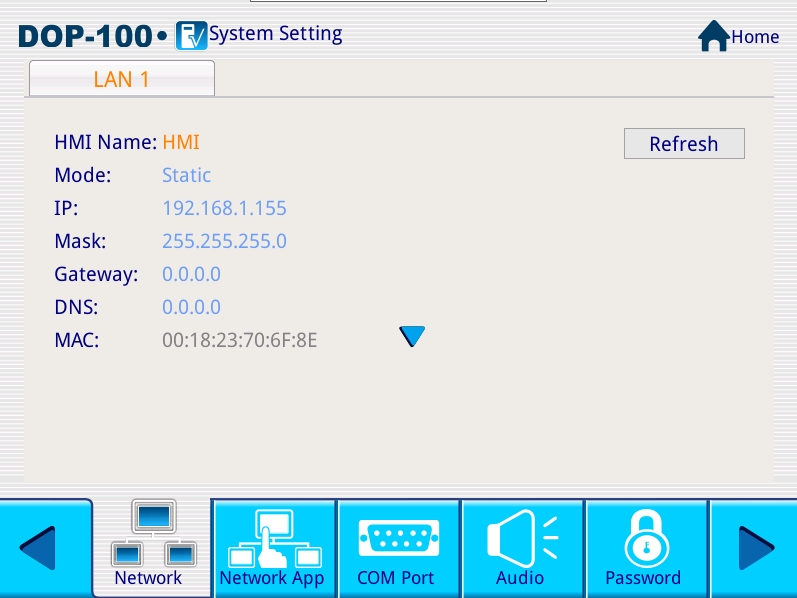
    Domyślnie panel DOP-100 ustawiony jest w trybie DHCP. Aby ustawić statyczny adres IP panel należy wejść do menu systemowego. Aby to zrobić, należy przytrzymać przez 3 sek. wolne miejsce na panelu, a następnie wybrać ikonę koła zębatego, która pojawiła się w lewym górnym rogu. Po tym wybieramy System Setting i przechodzimy do zakładki Network. Następnie zmieniamy Mode na Static oraz ustawiamy odpowiedni adres IP oraz maskę podsieci.

    53 Jak połączyć panel HMI serii DOP100 z komputerem po Ethernecie_1

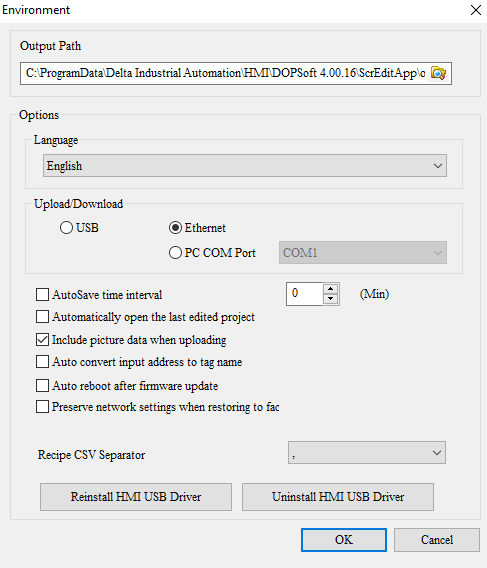
    Następnie w oprogramowaniu DOPSoft należy wybrać sposób programowania panelu. W tym celu należy w zakładce General wybrać Environment. Po otworzeniu okienka wybieramy Ethernet w zakładce Upload/Download. Przy połączeniu Ethernet należy pamiętać o poprawnym ustawieniu karty sieciowej HMI oraz komputera.

    53 Jak połączyć panel HMI serii DOP100 z komputerem po Ethernecie_2

    Odpowiedzi udzielił Dział Wsparcia Technicznego
    telefon: +48 22 290 31 78 wew.3
    pomoc@induprogress.pl

    Ostatnia aktualizacja: 8 maja 2025

  • Jak uruchomić zdalny monitoring panelu HMI serii DOP100 za pomocą VNC Viewer?

    Aby możliwy był zdalny podgląd panelu HMI DOP-100 na komputerze, trzeba włączyć funkcję VNC w panelu. W tym celu należy wejść do menu systemowego panelu. Aby to zrobić, należy przytrzymać przez 3 sek. wolne miejsce na panelu, a następnie wybrać ikonę koła zębatego, która pojawiła się w lewym górnym rogu. Po tym wybieramy System Setting, a następnie przechodzimy do zakładki Network App. W zakładce tej wybieramy VNC i zmieniamy parametr Enable na ON.

    54 Jak uruchomić zdalny monitoring panelu HMI serii DOP100 za pomocą VNC Viewer_1

    Następnie w oprogramowaniu DOPSoft z otwartym projektem na nasz panel HMI z zakładki General wybieramy Configuration. W nowym oknie rozwijamy zakładkę Network Settings i wybieramy Remote Desktop and Data Collection.  W zakładce VNC zaznaczamy Enable, możemy również zmienić hasło oraz numer portu. Zatwierdzamy OK i wgrywamy ustawienia na panel. W tym celu przechodzimy do zakładki Project i wybieramy Download All Data.

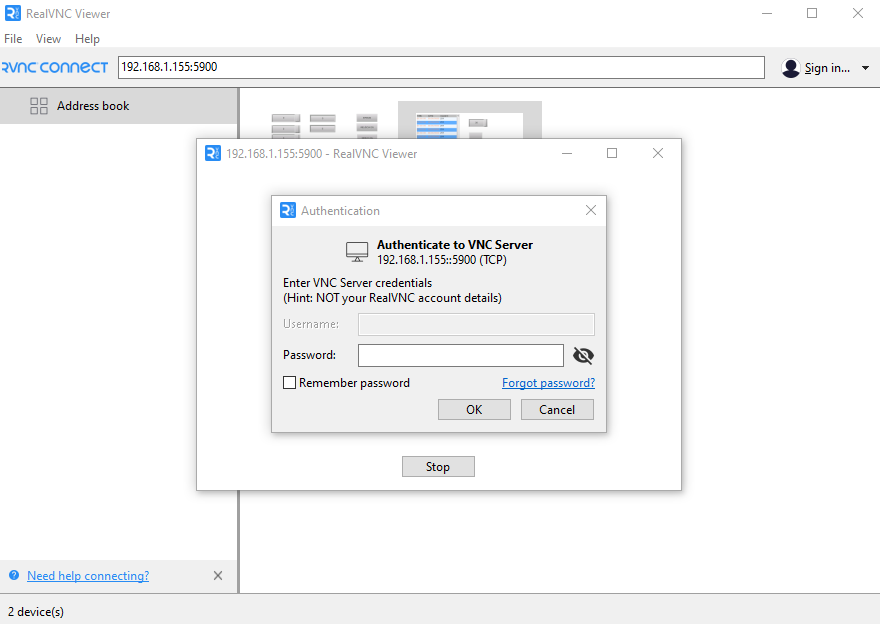
    Po uruchomieniu VNC Viewer należy wprowadzić adres IP panelu oraz po dwukropku numer portu który ustawiliśmy w DOPSoft. Jeśli został podany prawidłowy adres IP oraz numer portu po zatwierdzeniu powinniśmy zobaczyć nowe okno, w którym należy wprowadzić hasło ustawione wcześniej w DOPSoft. Po zatwierdzeniu powinniśmy być połączeni z panelem HMI za pomocą VNC.

    54 Jak uruchomić zdalny monitoring panelu HMI serii DOP100 za pomocą VNC Viewer_3

    Odpowiedzi udzielił Dział Wsparcia Technicznego
    telefon: +48 22 290 31 78 wew.3
    pomoc@induprogress.pl

    Ostatnia aktualizacja: 22 maja 2025

  • W jaki sposób można wgrać program na panel DOP100 przy pomocy pendrive?

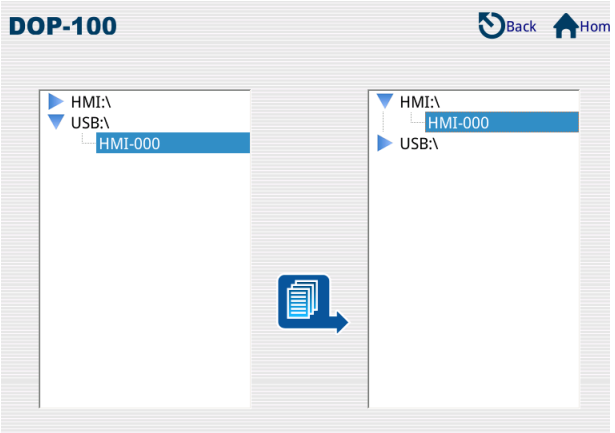
    W oprogramowaniu DOPSoft z otwartym wybranym projektem należy wybrać opcję Create Screen Data File oraz wybrać lokalizację do zapisu (najwygodniej od razu wybrać pendrive). Następnie należy wejść do menu systemowego HMI DOP-100 oraz przejść do ustawień systemowych System Setting. Wybór zakładki File Manager i następnie File Copy. Następnie należy wybrać plik projektu oraz miejsce docelowe i zatwierdzić ikoną kopiowania.

    62 W jaki sposób można wgrać program na panel DOP100 przy pomocy pendrive_1

    Odpowiedzi udzielił Dział Wsparcia Technicznego
    telefon: +48 22 290 31 78 wew.3
    pomoc@induprogress.pl

    Ostatnia aktualizacja: 10 czerwca 2025

📘 Katalog Produktów Induprogress 2025/2026

Kompleksowy przegląd aktualnej oferty produktowej. Specyfikacje, warianty oraz zastosowania. Pobierz katalog

🔧 Dokumentacja techniczna i oprogramowanie

Szukasz kart katalogowych, instrukcji lub oprogramowania? Skorzystaj z oficjalnej bazy danych producenta Delta Electronics. Przejdź do Delta Download Center

Zapytaj o produkt