
DOP-107EG


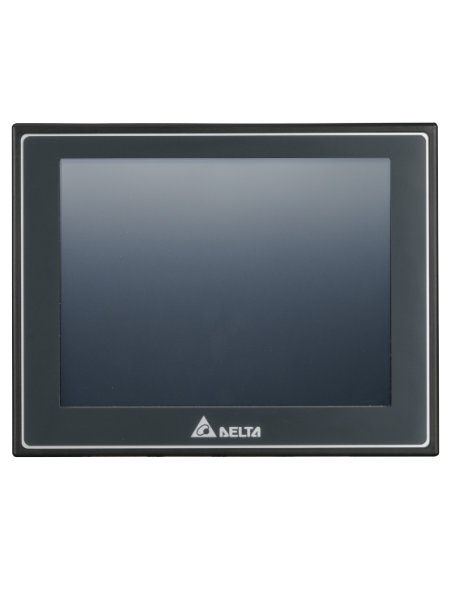
Panel operatorski serii DOP-100. Przekątna 7 cali, 65535 kolorów TFT. Rozdzielczość wyświetlacza 800×600. Zasilanie 24 V DC. Wbudowany port Ethernet. USB Client/Host 2.0. 3x COM

SKU: DOP-107EG Kategoria: Marka:

Informacje dodatkowe

Rozdzielczość

800*600

Jasność (cd/m²)

450

Rozmiar wyświetlacza (mm)

141 x 105.75

Typ matrycy

TFT LCD

Typ matrycy dotykowej

Rezystancyjna 4 – przewodowa

Zasilanie

24 DC

Flash ROM (MB)

256

Wyjście AUDIO

brak

Karta SD

1

Buzzer

Tak

Waga 0,8 kg
USB Host

1 Port USB A

USB Slave

1 Port USB slave B

COM1

RS-232

COM2

RS-232 / RS485

COM3

RS-422 / RS-485

Ethernet porty

1

Ethernet IP

Nie

DMCNET

Nie

ETHERCAT

Nie

BACNET

Nie

Wbudowany PLC

Nie

Ilość osi do kontroli

0

Wyjścia cyfrowe

brak

Typ wyjść

Nie dotyczy

Wejścia analogowe

brak

Wyjścia analogowe

brak

Długość przewodu (m)

Nie dotyczy

Emergency Stop

Nie dotyczy

  • Jak zresetować panel HMI serii DOP100 do ustawień fabrycznych?

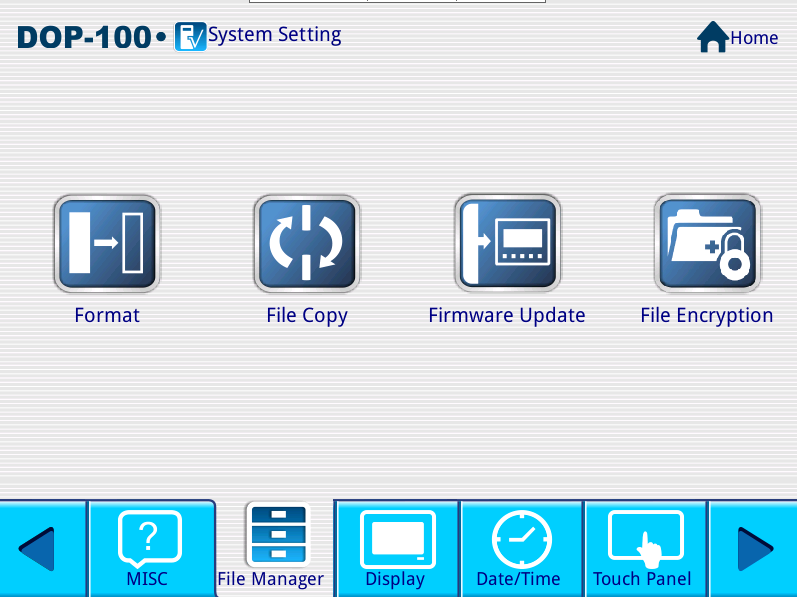
    Aby zresetować panel DOP-100 do ustawień fabrycznych, należy wejść do menu systemowego.

    Przytrzymujemy przez 3 sek. wolne miejsce na panelu, a następnie wybieramy ikonę koła zębatego, która pojawiła się w lewym górnym rogu. Po tym wybieramy System Setting i przechodzimy do zakładki File Manager. Po otwarciu zakładki wybieramy tam Format -> HMI, po wybraniu pojawi się okienko, które należy zatwierdzić klikając YES. Panel poprosi nas o podanie hasła, domyślnie jest to 12345678.

    DOP-107EG 2

    Odpowiedzi udzielił Dział Wsparcia Technicznego
    telefon: +48 22 290 31 78 wew.3
    pomoc@induprogress.pl

    Ostatnia aktualizacja: 8 maja 2025

  • Jak połączyć panel HMI serii DOP100 z komputerem po Ethernecie?

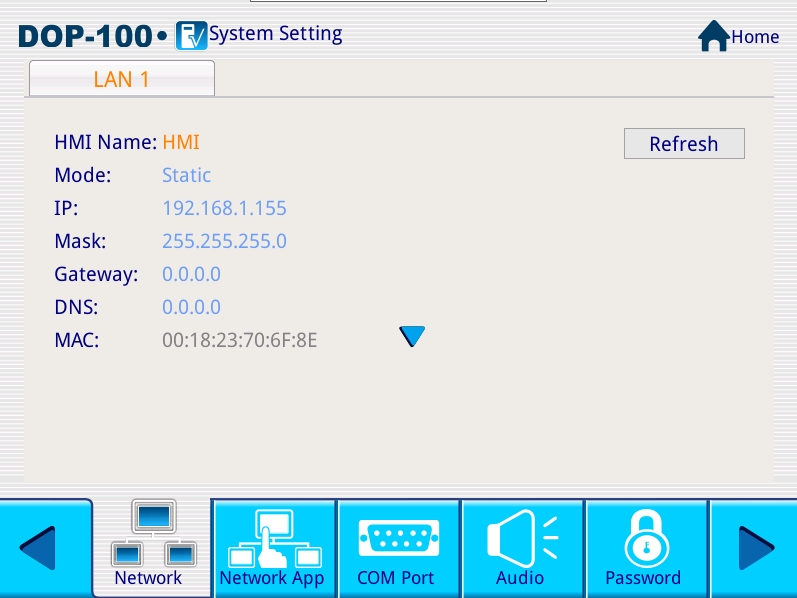
    Domyślnie panel DOP-100 ustawiony jest w trybie DHCP. Aby ustawić statyczny adres IP panel należy wejść do menu systemowego. Aby to zrobić, należy przytrzymać przez 3 sek. wolne miejsce na panelu, a następnie wybrać ikonę koła zębatego, która pojawiła się w lewym górnym rogu. Po tym wybieramy System Setting i przechodzimy do zakładki Network. Następnie zmieniamy Mode na Static oraz ustawiamy odpowiedni adres IP oraz maskę podsieci.

    DOP-107EG 3

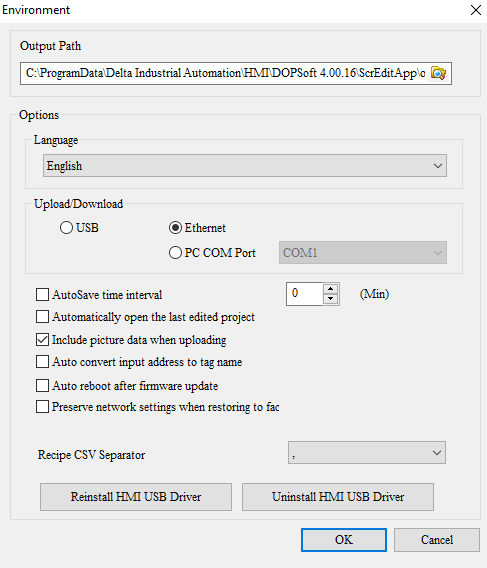
    Następnie w oprogramowaniu DOPSoft należy wybrać sposób programowania panelu. W tym celu należy w zakładce General wybrać Environment. Po otworzeniu okienka wybieramy Ethernet w zakładce Upload/Download. Przy połączeniu Ethernet należy pamiętać o poprawnym ustawieniu karty sieciowej HMI oraz komputera.

    DOP-107EG 4

    Odpowiedzi udzielił Dział Wsparcia Technicznego
    telefon: +48 22 290 31 78 wew.3
    pomoc@induprogress.pl

    Ostatnia aktualizacja: 8 maja 2025

  • Jak uruchomić zdalny monitoring panelu HMI serii DOP100 za pomocą VNC Viewer?

    Aby możliwy był zdalny podgląd panelu HMI DOP-100 na komputerze, trzeba włączyć funkcję VNC w panelu. W tym celu należy wejść do menu systemowego panelu. Aby to zrobić, należy przytrzymać przez 3 sek. wolne miejsce na panelu, a następnie wybrać ikonę koła zębatego, która pojawiła się w lewym górnym rogu. Po tym wybieramy System Setting, a następnie przechodzimy do zakładki Network App. W zakładce tej wybieramy VNC i zmieniamy parametr Enable na ON.

    DOP-107EG 5

    Następnie w oprogramowaniu DOPSoft z otwartym projektem na nasz panel HMI z zakładki General wybieramy Configuration. W nowym oknie rozwijamy zakładkę Network Settings i wybieramy Remote Desktop and Data Collection.  W zakładce VNC zaznaczamy Enable, możemy również zmienić hasło oraz numer portu. Zatwierdzamy OK i wgrywamy ustawienia na panel. W tym celu przechodzimy do zakładki Project i wybieramy Download All Data.

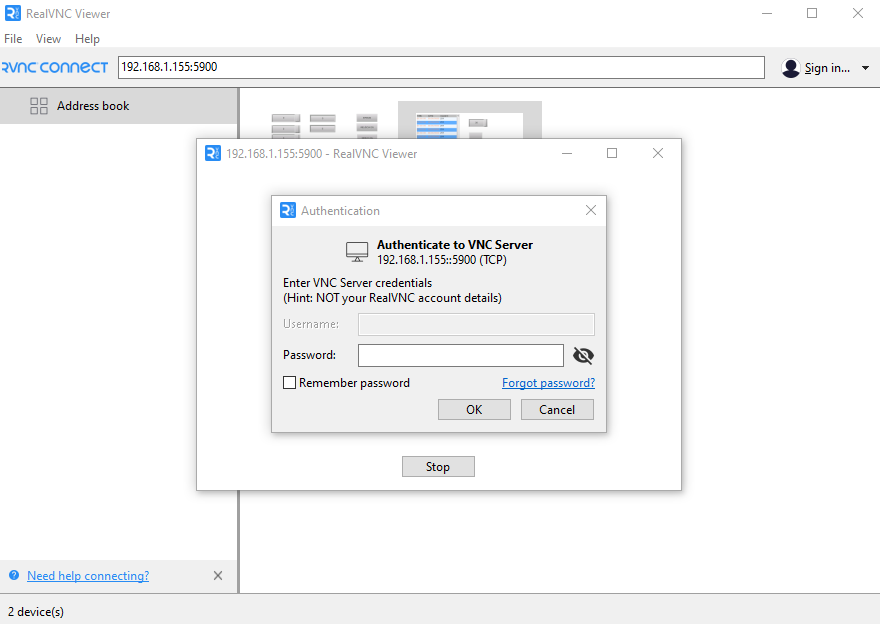
    Po uruchomieniu VNC Viewer należy wprowadzić adres IP panelu oraz po dwukropku numer portu który ustawiliśmy w DOPSoft. Jeśli został podany prawidłowy adres IP oraz numer portu po zatwierdzeniu powinniśmy zobaczyć nowe okno, w którym należy wprowadzić hasło ustawione wcześniej w DOPSoft. Po zatwierdzeniu powinniśmy być połączeni z panelem HMI za pomocą VNC.

    DOP-107EG 6

    Odpowiedzi udzielił Dział Wsparcia Technicznego
    telefon: +48 22 290 31 78 wew.3
    pomoc@induprogress.pl

    Ostatnia aktualizacja: 22 maja 2025

  • W jaki sposób można wgrać program na panel DOP100 przy pomocy pendrive?

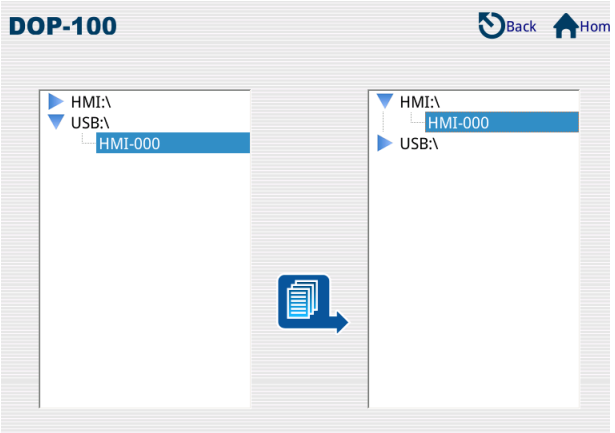
    W oprogramowaniu DOPSoft z otwartym wybranym projektem należy wybrać opcję Create Screen Data File oraz wybrać lokalizację do zapisu (najwygodniej od razu wybrać pendrive). Następnie należy wejść do menu systemowego HMI DOP-100 oraz przejść do ustawień systemowych System Setting. Wybór zakładki File Manager i następnie File Copy. Następnie należy wybrać plik projektu oraz miejsce docelowe i zatwierdzić ikoną kopiowania.

    DOP-107EG 7

    Odpowiedzi udzielił Dział Wsparcia Technicznego
    telefon: +48 22 290 31 78 wew.3
    pomoc@induprogress.pl

    Ostatnia aktualizacja: 10 czerwca 2025

📘 Katalog Produktów Induprogress 2025/2026

Kompleksowy przegląd aktualnej oferty produktowej. Specyfikacje, warianty oraz zastosowania. Pobierz katalog

🔧 Dokumentacja techniczna i oprogramowanie

Szukasz kart katalogowych, instrukcji lub oprogramowania? Skorzystaj z oficjalnej bazy danych producenta Delta Electronics. Przejdź do Delta Download Center

Zapytaj o produkt